

"พี่ครับ ผมเปิดร้านกาแฟมาปีกว่า เงินเข้า-เงินออกทุกวัน แต่พอสิ้นปีจะยื่นภาษีทีไรปวดหัวทุกที เพราะไม่รู้ว่าทั้งปีได้กำไรเท่าไหร่กันแน่" — คำถามแบบนี้ผมเจอบ่อยมากครับ ข่าวดีคือ คุณไม่ต้องเป็นนักบัญชีก็ทำเองได้ ขอแค่มีที่บันทึกรายรับ-รายจ่ายที่ใช้ง่าย ๆ และเป็นระเบียบตามแนวทางกรมสรรพากร
บทนี้ผมจะพาคุณตั้งต้น taxcount pocket ตั้งแต่หน้าจอแรกจนพร้อมใช้งานจริง ใช้เวลาไม่เกิน 10 นาที ทำตามทีละขั้นไปพร้อมกันเลยครับ
ขั้นที่ 1 — เข้าสู่ระบบ
taxcount pocket เป็นเว็บแอป เปิดผ่านเบราว์เซอร์ได้เลย ไม่ต้องติดตั้งอะไร เมื่อเข้ามาจะเจอหน้า "เข้าสู่ระบบ" ที่มีข้อความ "ใช้อีเมลที่ลงทะเบียนไว้" อยู่ใต้หัวข้อ

วิธีเข้าใช้งาน:
- กรอกช่อง "อีเมล" — ในระบบนี้ อีเมลคือชื่อผู้ใช้ของคุณ ใช้อันเดียวกันทั้งตอนเข้าสู่ระบบ
- กรอกช่อง "รหัสผ่าน"
- ถ้าใช้เครื่องส่วนตัว ติ๊ก "จดจำฉันไว้" เพื่อไม่ต้องล็อกอินใหม่บ่อย ๆ
- กดปุ่มสีแดง "เข้าสู่ระบบ"
ยังไม่มีบัญชี? taxcount pocket ออกแบบให้สมัครผ่าน ลิงก์เชิญ จากทีม taxcount เท่านั้น สมัครเองจากหน้าเว็บตรง ๆ ไม่ได้ครับ ถ้าคุณเป็นผู้ใช้ใหม่ คุณจะได้รับลิงก์เชิญหรือรหัสเชิญรูปแบบ `TCP-XXXX-YYYY` มาเพื่อเข้าระบบ ลืมรหัสผ่าน? มีลิงก์ "ลืมรหัสผ่าน?" อยู่ใต้ปุ่ม เนื่องจากระบบนี้ไม่มีการส่งอีเมลใด ๆ การรีเซ็ตรหัสผ่านจึงทำผ่านผู้ดูแลระบบของ taxcount ทักทีมงานได้เลยครับ
ขั้นที่ 2 — หน้าต้อนรับ (Onboarding)
ถ้าคุณเพิ่งเข้าระบบครั้งแรกและยังไม่มีกิจการ จะเจอหน้าต้อนรับที่ขึ้นว่า "ยินดีต้อนรับ, {ชื่อของคุณ}!" พร้อมข้อความ "เริ่มต้นด้วยการตั้งค่ากิจการของคุณ"

ตรงนี้มีให้เลือก 2 ทางครับ:
- การ์ดซ้าย "มีโค้ดเชิญ?" — ถ้าเพื่อนร่วมงานหรือเจ้าของกิจการเชิญคุณเข้าทีม ให้กด "ใส่รหัสเชิญ" แล้วกรอกรหัส `TCP-XXXX-YYYY` เพื่อเข้าร่วมกิจการที่มีอยู่
- การ์ดขวา "สร้างกิจการใหม่" — ถ้าคุณคือเจ้าของและจะตั้งกิจการของตัวเอง ให้กด "สร้างกิจการใหม่" เพื่อลงทะเบียนกิจการและเริ่มบันทึกรายรับ-รายจ่าย
ในบทนี้เราจะไปทางสร้างกิจการใหม่กันครับ (ถ้าด้านล่างมีคำว่า "ออกจากระบบ" นั่นคือปุ่มออกจากระบบ ไม่ต้องกดตอนนี้)
ขั้นที่ 3 — สร้างกิจการ
เมื่อเข้าฟอร์มสร้างกิจการ คุณจะเห็นช่องให้กรอกข้อมูลหลายช่อง อย่าเพิ่งตกใจครับ มีแค่ไม่กี่ช่องที่ "จำเป็น" ที่เหลือเติมทีหลังได้

ช่องสำคัญที่ควรกรอก:
- "ชื่อผู้ประกอบการ" (จำเป็น) — ชื่อ-นามสกุลหรือชื่อเจ้าของกิจการ
- "ประเภทรายได้" — เลือก ค้าขาย / บริการ / อื่นๆ ตามลักษณะงานของคุณ
- "ชื่อสถานประกอบการ" (จำเป็น) — ชื่อร้านหรือชื่อกิจการ เช่น "ร้านใบชา คาเฟ่ สตูดิโอ"
- ช่องอื่น ๆ เช่น "หมวดธุรกิจ", "เลขประจำตัวประชาชน", "เลขผู้เสียภาษี", "เบอร์โทร", "ที่อยู่", "สีแบรนด์บนเอกสาร" และอัปโหลดโลโก้ จะช่วยให้เอกสารที่ออกสวยและครบถ้วน เติมทีหลังได้
ถ้ากิจการของคุณ จดทะเบียน VAT แล้ว ให้ติ๊กช่อง "จดทะเบียน VAT แล้ว" ระบบจะเปิดช่อง "วันที่จดทะเบียน VAT" ให้กรอกเพิ่ม ส่วนนี้สำคัญเพราะมันกำหนดว่าระบบจะคิดเรื่อง VAT 7% ให้คุณอย่างไร
เมื่อกรอกเสร็จ กดปุ่มสีแดง "สร้างกิจการ" (หรือ "ยกเลิก" ถ้าจะเริ่มใหม่)
เรื่องที่ควรรู้: กิจการที่สร้างใหม่จะเข้าสถานะ "รอตรวจสอบ/รออนุมัติ" โดยทีม taxcount ก่อน เป็นขั้นตอนยืนยันข้อมูลตามปกติ พอผ่านแล้วกิจการจะขึ้นป้าย "ใช้งานได้" และใช้งานได้เต็มที่ครับ ระหว่างรอ คุณยังเข้ามาตั้งค่าข้อมูลต่อได้
ขั้นที่ 4 — ทัวร์หน้าแรกและภาพรวมเมนู
พอกิจการพร้อม ระบบจะพาคุณเข้าสู่ "หน้าแรก" (แดชบอร์ด) นี่คือศูนย์บัญชาการของคุณครับ
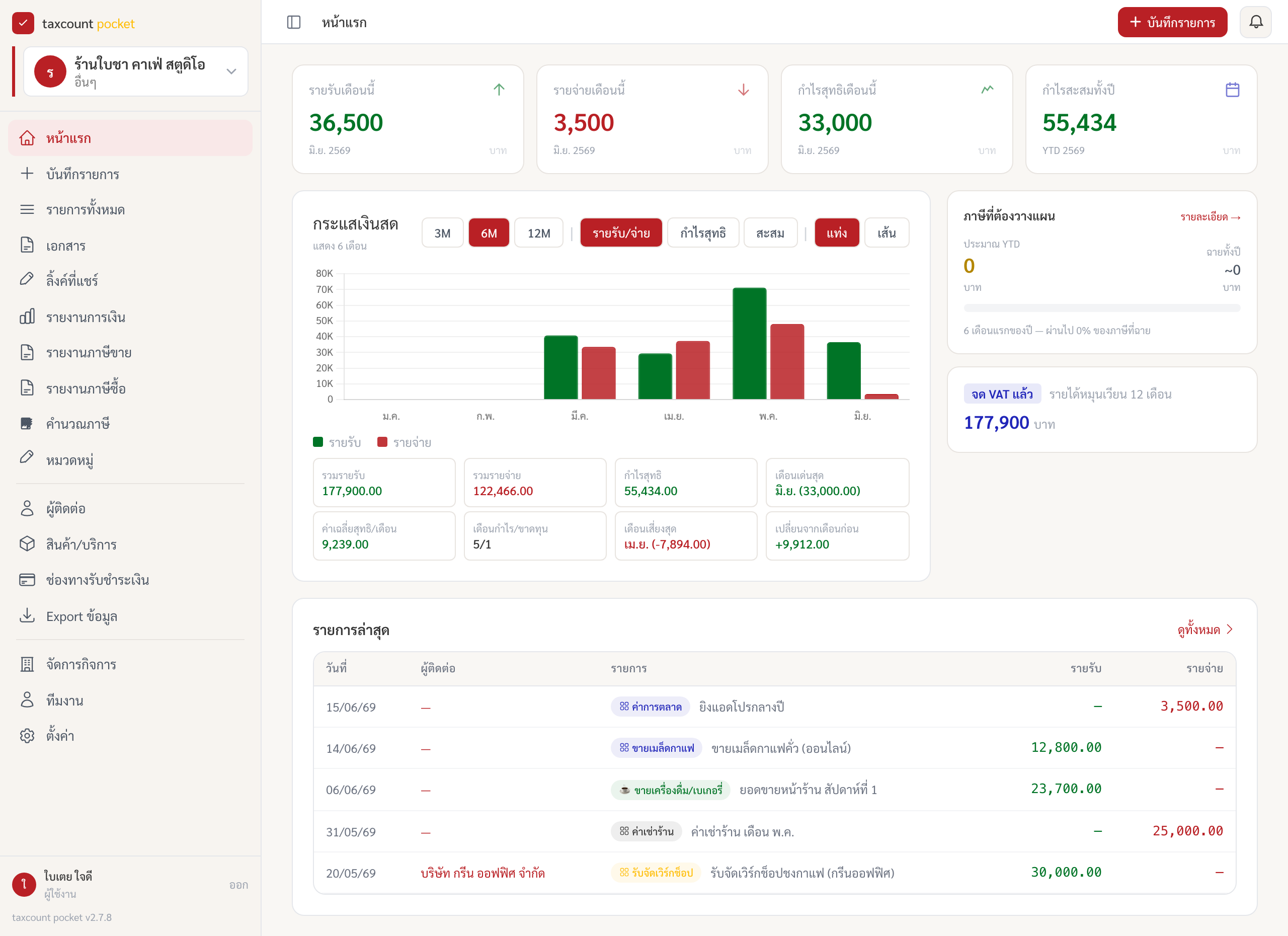
ด้านบนเป็นการ์ดสรุปตัวเลขสำคัญ 4 ใบ:
- "รายรับเดือนนี้" — เงินเข้าทั้งหมดของเดือนปัจจุบัน
- "รายจ่ายเดือนนี้" — เงินออกทั้งหมดของเดือน
- "กำไรสุทธิเดือนนี้" — รายรับลบรายจ่ายของเดือนนี้
- "กำไรสะสมทั้งปี" — กำไรรวมตั้งแต่ต้นปี
ถัดลงมาคือกราฟ "กระแสเงินสด" ที่ปรับมุมมองได้ตามใจ เลือกช่วงเวลา 3M / 6M / 12M, สลับดู รายรับ/จ่าย, กำไรสุทธิ หรือยอดสะสม, และเปลี่ยนรูปแบบกราฟเป็น แท่ง หรือ เส้น ได้ ทางขวามีกล่อง "ภาษีที่ต้องวางแผน" ช่วยให้เห็นภาพภาษีคร่าว ๆ ล่วงหน้า และมีป้ายบอกสถานะ VAT — ถ้าจดแล้วจะขึ้น "จด VAT แล้ว" ถ้ารายได้เริ่มถึงเส้น 1.8 ล้านบาทต่อปีจะขึ้น "รายได้ถึงเกณฑ์จด VAT" เตือนให้คุณรู้ตัว
ตัวเลขภาษีบนหน้าแรกเป็น "ประมาณการเพื่อวางแผน" เท่านั้น ไม่ใช่ยอดที่ต้องยื่นจริง ถ้าใกล้เวลายื่นจริงและไม่แน่ใจ ปรึกษาทีม taxcount ได้เสมอครับ
ด้านล่างสุดคือตาราง "รายการล่าสุด" แสดงรายรับ-รายจ่ายที่บันทึกล่าสุด กดลิงก์ "ดูทั้งหมด →" เพื่อไปดูรายการทั้งหมด
เมนูฝั่งซ้าย (sidebar)
แถบเมนูซ้ายมือคือทางลัดไปทุกฟีเจอร์ กลุ่มที่ใช้บ่อยได้แก่ หน้าแรก, บันทึกรายการ, รายการทั้งหมด, เอกสาร, ลิ้งค์ที่แชร์, รายงานการเงิน, รายงานภาษีขาย, รายงานภาษีซื้อ, คำนวณภาษี, หมวดหมู่, ผู้ติดต่อ, สินค้า/บริการ, ช่องทางรับชำระเงิน, Export ข้อมูล และกลุ่มตั้งค่า จัดการกิจการ, ทีมงาน, ตั้งค่า
จุดที่อยากให้จำไว้: ตัวเลือกกิจการมุมซ้ายบน ใช้สลับกิจการที่กำลังทำงานอยู่ ถ้าคุณดูแลหลายร้าน กดตรงนี้เปลี่ยนได้เลยครับ
สรุป
แค่ 4 ขั้น — เข้าสู่ระบบ → หน้าต้อนรับ → สร้างกิจการ → ทัวร์หน้าแรก คุณก็พร้อมใช้ taxcount pocket แล้วครับ ก้าวต่อไปคือลองบันทึกรายการจริงสักรายการ แล้วลองออกเอกสารให้ลูกค้าดู
ถ้าลองแล้วติดตรงไหน หรืออยากให้ช่วยดูภาษีของกิจการคุณ ทักมาคุยกับทีม taxcount ได้เลยนะครับ
อ่านต่อเชิงลึก
ตั้งค่าให้ครบก่อนใช้งานจริง ผมแนะนำให้อ่านบทย่อยเหล่านี้ต่อ:
- ตั้งค่าข้อมูลกิจการให้พร้อมออกเอกสาร — โลโก้ สีแบรนด์ เลขผู้เสียภาษี VAT และประเภทรายได้
- เชิญทีมงานและกำหนดสิทธิ์การใช้งาน — เพิ่มสมาชิก กำหนดบทบาทและสิทธิ์รายโมดูล
- ตั้งค่าบัญชีผู้ใช้และเปลี่ยนรหัสผ่าน — แก้ข้อมูลส่วนตัวและดูแลความปลอดภัยของบัญชี
เมื่อตั้งค่าพร้อมแล้ว ก้าวถัดไปคือ บันทึกรายรับ-รายจ่ายรายการแรก และ ออกเอกสารให้ลูกค้า ครับ