

สวัสดีครับ ผมมิวครับ
ต่อจากตอนที่แล้วที่เราสมัครบัญชีเสร็จกันไปแล้ว (อ่านย้อนที่นี่ครับ) คราวนี้สมมติว่าคุณเป็น เจ้าของกิจการ ที่อยากเปิดกิจการของตัวเองในระบบ เดี๋ยวผมพาทำทีละขั้นเลยครับ ใช้เวลาแป๊บเดียว
ภาพรวมคือฟอร์มสั้น ๆ 2 ขั้นตอน: กรอกข้อมูล → ตรวจทานและยืนยัน เสร็จแล้วกิจการจะเข้าสถานะ “รอตรวจสอบ” เพื่อให้ทีมงาน taxcount อนุมัติก่อนเริ่มใช้งานจริงครับ
หน้าเริ่มต้นใช้งาน ──► [ขั้น 1] กรอกข้อมูล ──► [ขั้น 2] ตรวจทาน/ยืนยัน ──► รอตรวจสอบขั้นที่ 1 เปิดฟอร์มและกรอกข้อมูลกิจการ
ที่หน้า “เริ่มต้นใช้งาน” กดที่การ์ด “สร้างกิจการใหม่” (การ์ดสีแดงทางซ้าย) แล้วฟอร์มจะเปิดขึ้นมาด้านล่างครับ
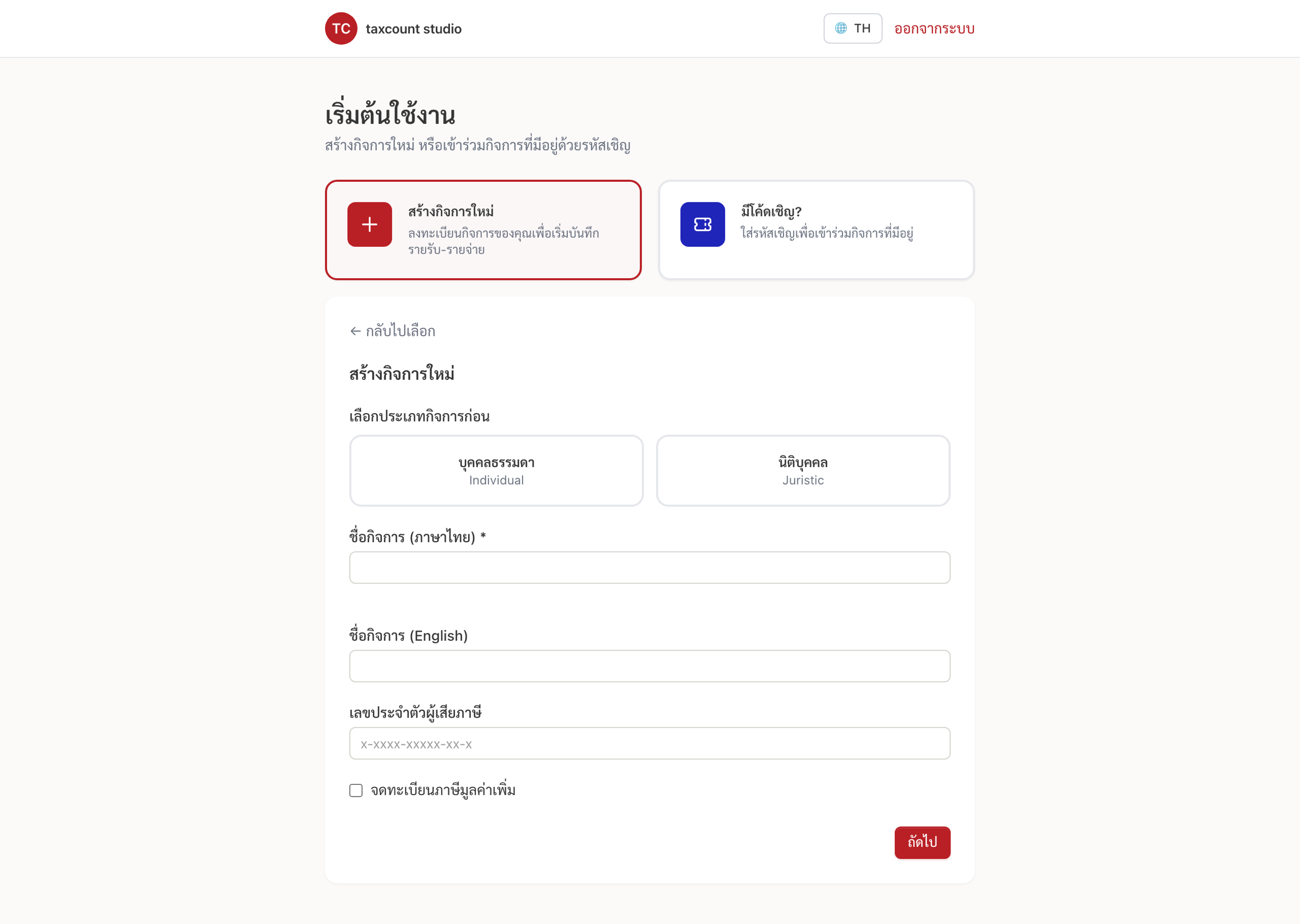
เลือกประเภทกิจการ
เลือกอย่างใดอย่างหนึ่งครับ
- บุคคลธรรมดา (Individual) — เช่น ร้านค้าบุคคล ฟรีแลนซ์ เจ้าของกิจการที่ยังไม่จดบริษัท
- นิติบุคคล (Juristic) — เช่น บริษัทจำกัด ห้างหุ้นส่วน
กรอกรายละเอียด
| ช่อง | จำเป็น? | กรอกอะไร |
|---|---|---|
| ชื่อกิจการ (ภาษาไทย) | ✅ | ชื่อกิจการของคุณ |
| ชื่อกิจการ (English) | – | ชื่อภาษาอังกฤษ ถ้ามี |
| เลขประจำตัวผู้เสียภาษี | – | 13 หลัก ระบบใส่ขีดคั่นรูปแบบ x-xxxx-xxxxx-xx-x ให้อัตโนมัติ |
| จดทะเบียนภาษีมูลค่าเพิ่ม | – | ติ๊กถ้ากิจการจด VAT แล้ว จะมีช่อง วันที่จดทะเบียน VAT โผล่ขึ้นมาให้กรอก |
จุดที่คนมักถามคือเรื่องชื่อนิติบุคคลครับ — ถ้าคุณเลือก “นิติบุคคล” ระบบจะเติมคำว่า “บริษัท” ข้างหน้าและ “จำกัด” ข้างหลังให้อัตโนมัติ คุณพิมพ์แค่ชื่อหลักก็พอ เช่น พิมพ์ สมชายค้าวัสดุ ระบบจะโชว์ตัวอย่างเป็น บริษัท สมชายค้าวัสดุ จำกัด (ข้อความสีแดงใต้ช่องชื่อ) ดังนั้นไม่ต้องพิมพ์คำว่าบริษัท/จำกัดเองนะครับ จะได้ไม่ซ้ำ
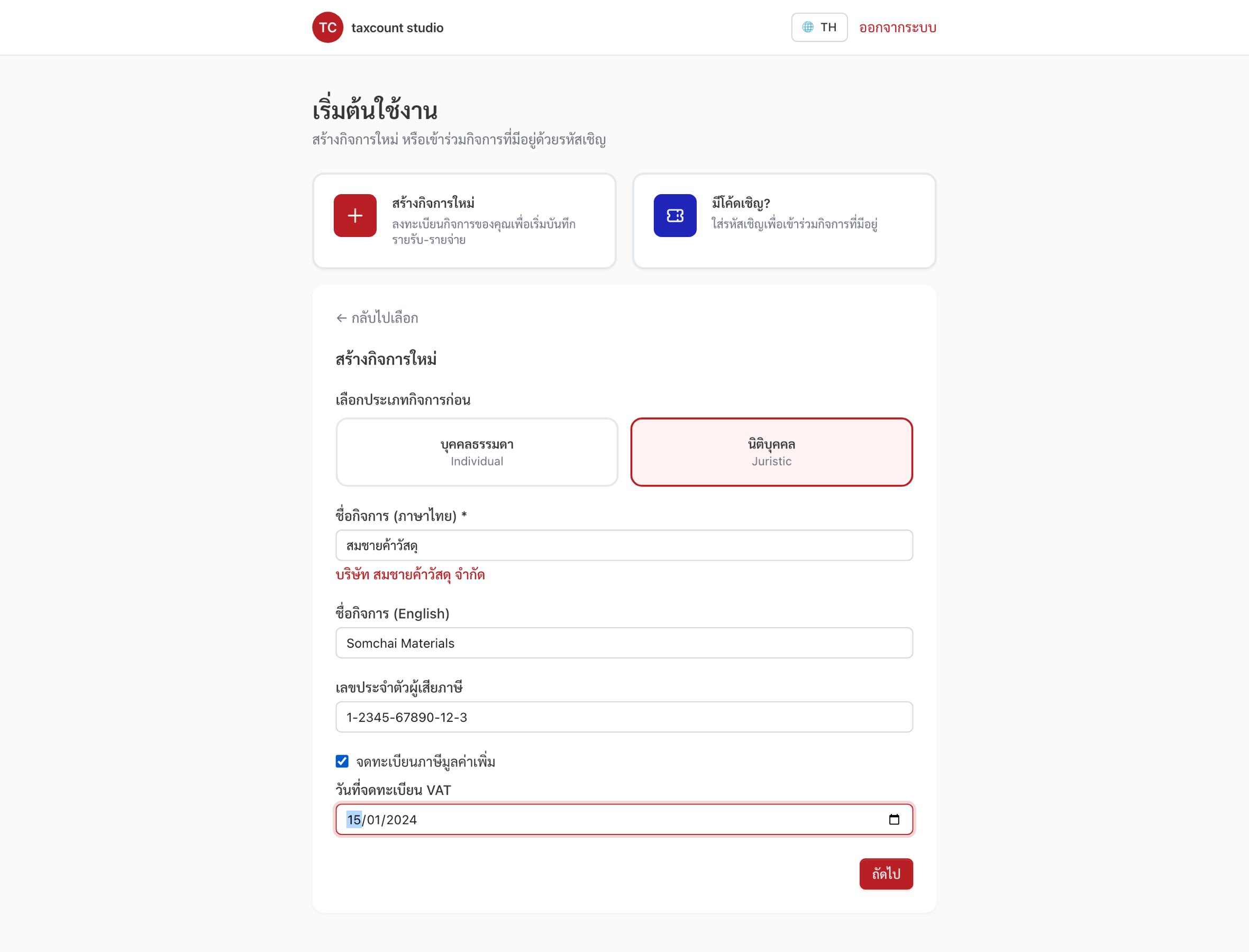
จากภาพจะเห็นว่า เลือก นิติบุคคล แล้วพิมพ์ สมชายค้าวัสดุ → ตัวอย่างชื่อเต็มขึ้นว่า บริษัท สมชายค้าวัสดุ จำกัด, เลขผู้เสียภาษีถูกจัดรูปแบบให้เป็น 1-2345-67890-12-3, ติ๊ก VAT แล้วระบุวันที่จดทะเบียนไว้เรียบร้อย พอครบแล้วกดปุ่ม “ถัดไป” ครับ
ขั้นที่ 2 ตรวจทานและยืนยัน
ระบบจะสรุปข้อมูลที่กรอกให้ดูอีกรอบก่อนส่งครับ ตรงนี้สำคัญ — ดูให้ดีว่า ชื่อกิจการ / ประเภท / เลขผู้เสียภาษี / สถานะ VAT ถูกต้องครบถ้วน
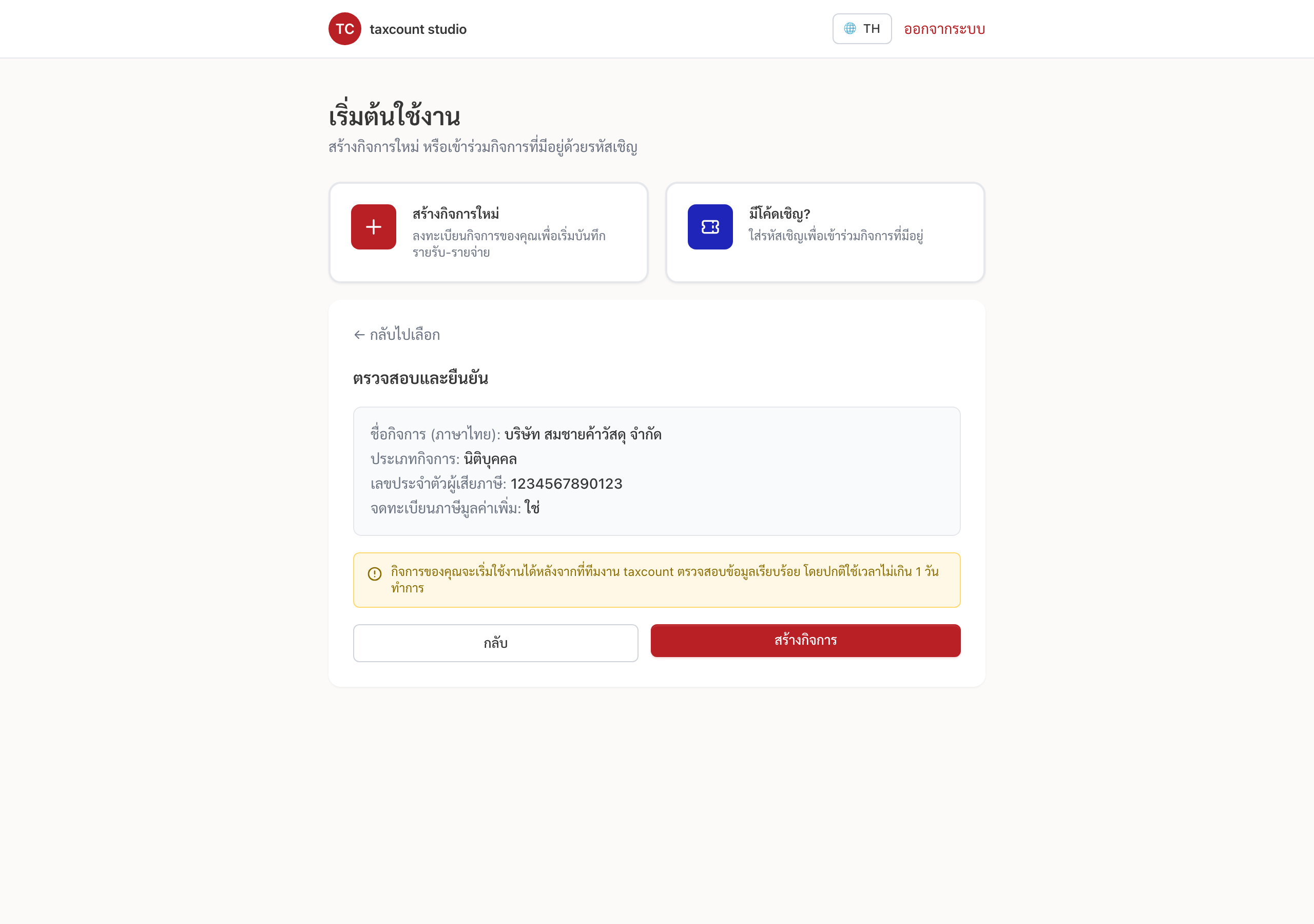
สังเกตกล่องสีเหลืองนะครับ มันบอกไว้ว่า *”กิจการของคุณจะเริ่มใช้งานได้หลังจากที่ทีมงาน taxcount ตรวจสอบข้อมูลเรียบร้อย โดยปกติใช้เวลาไม่เกิน 1 วันทำการ”* — ขั้นตอนตรวจสอบนี้มีไว้กันข้อมูลผิดพลาดครับ ไม่ต้องกังวล
- อยากแก้ไข กดปุ่ม “กลับ” เพื่อย้อนไปขั้นที่ 1
- ถูกต้องแล้ว กดปุ่ม “สร้างกิจการ” ได้เลย
หลังยืนยัน: รอการตรวจสอบ
พอกดสร้าง ระบบจะพาไปหน้า “กิจการรอการตรวจสอบ” ที่แสดงกิจการของคุณพร้อมป้ายสถานะ “รอตรวจสอบ” สีเหลืองครับ
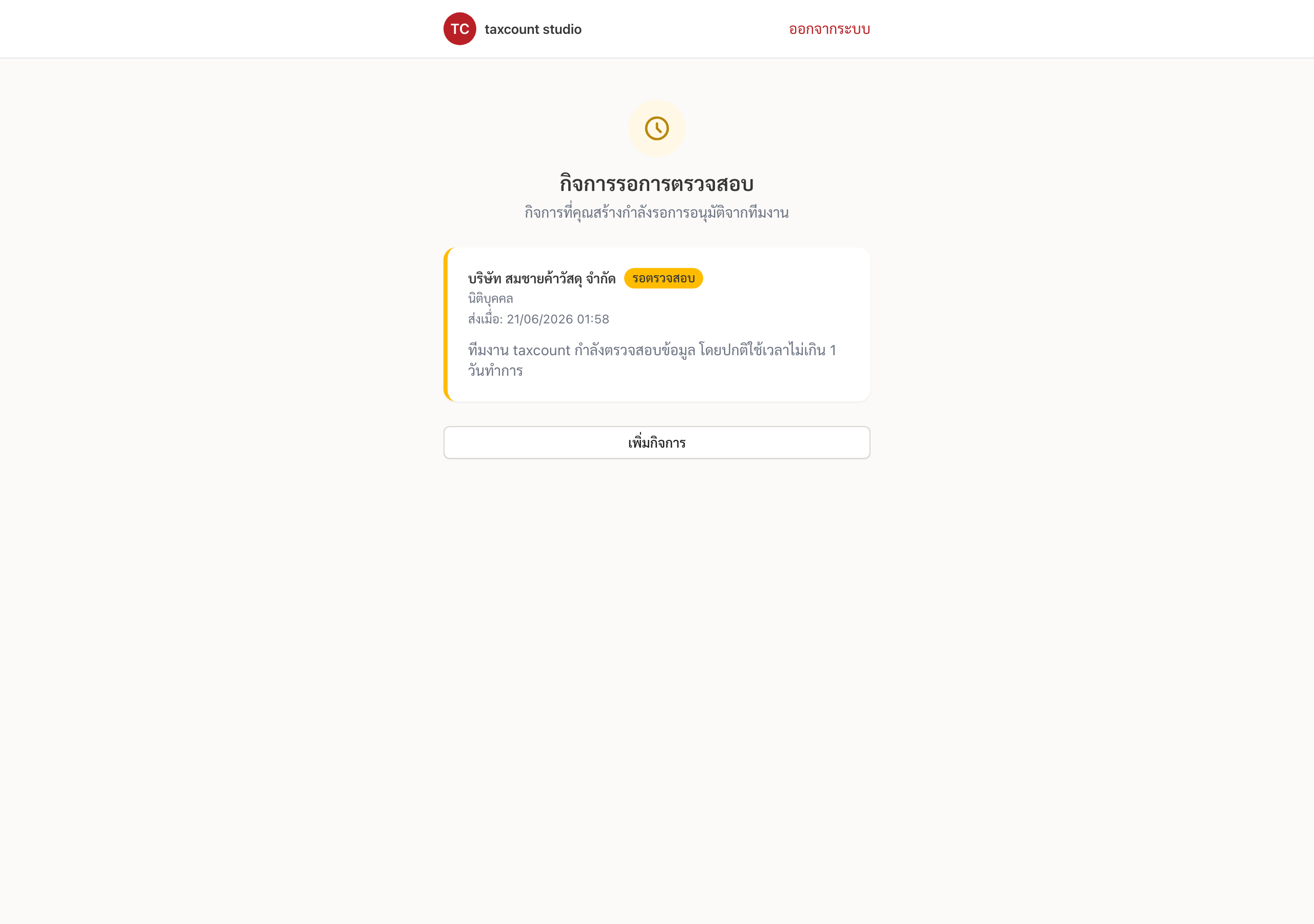
ในหน้านี้คุณจะเห็นชื่อกิจการ ประเภท วันเวลาที่ส่งข้อมูล และปุ่ม “เพิ่มกิจการ” เผื่ออยากสร้างกิจการอื่นเพิ่ม
หลังจากนี้เกิดอะไรขึ้น
| สถานะ | แปลว่า | คุณต้องทำอะไร |
|---|---|---|
| 🟡 รอตรวจสอบ | ทีมงานกำลังตรวจข้อมูล (ปกติไม่เกิน 1 วันทำการ) | รอสักครู่ พออนุมัติแล้วเข้าใช้งานได้ทันที |
| 🔴 ถูกปฏิเสธ | ข้อมูลไม่ผ่าน | ดูเหตุผลที่ทีมงานแจ้ง แล้วแก้ไข/สร้างใหม่ |
| 🟢 อนุมัติแล้ว | กิจการพร้อมใช้งาน | เข้าหน้า “เลือกกิจการ” แล้วกด “เข้าใช้งาน” ได้เลย |
ดังนั้น พออนุมัติเรียบร้อย คุณจะเป็น เจ้าของ (owner) ของกิจการนั้นโดยอัตโนมัติ และเชิญทีมงานคนอื่นเข้ามาช่วยได้ด้วย (อ่านวิธีเชิญทีมงานและสิทธิ์แต่ละระดับที่นี่ครับ)
สรุป
สร้างกิจการใหม่
   ├─ ขั้น 1: เลือกประเภท (บุคคล/นิติบุคคล) + กรอกชื่อ/เลขภาษี/VAT
   ├─ ขั้น 2: ตรวจทาน → กด "สร้างกิจการ"
   └─ ขั้น 3: "รอตรวจสอบ" → ทีมงานอนุมัติ (≤ 1 วันทำการ) → ใช้งานได้
สิ่งที่อยากให้จำครับ
- ชื่อ “นิติบุคคล” ระบบเติม “บริษัท … จำกัด” ให้เอง พิมพ์แค่ชื่อหลักพอ
- เลขผู้เสียภาษีต้องครบ 13 หลัก ถ้ากรอก (ระบบใส่ขีดให้)
- กิจการใหม่ ยังใช้งานไม่ได้ทันที ต้องรอทีมงานอนุมัติก่อน
- ผู้สร้างกิจการจะเป็น เจ้าของ โดยอัตโนมัติ
ถ้าวางข้อมูลกิจการให้ถูกตั้งแต่แรก ขั้นตอนหลังจากนี้จะลื่นไหลขึ้นเยอะเลยครับ พอกิจการอนุมัติแล้ว ผมแนะนำให้ไปตั้งค่าข้อมูลพื้นฐานต่อ (3 อย่างที่ควรทำหลังสร้างกิจการ) ถ้าติดตรงไหนทักมาคุยกับทีม taxcount ได้เลยนะครับ