

สวัสดีครับ ผมมิว
มีหลายคนเริ่มใช้แอปตอนที่มีบิลและรายการค้างอยู่เป็นปึก พอจะลงทีละรายการผ่านฟอร์มเต็มก็รู้สึกว่าช้า เพราะแต่ละบิลมีแค่ "วันที่ + รายละเอียด + จำนวนเงิน" สั้น ๆ taxcount pocket มีโหมดบันทึกหลายรายการมาช่วยตรงนี้ครับ ลงรวดเดียวได้หลายแถว และเมื่อข้อมูลเยอะขึ้น ก็มีเครื่องมือกรองและค้นหาให้หาเจอเร็ว
บทนี้เป็นส่วนหนึ่งของคู่มือ บันทึกรายรับ-รายจ่ายให้ถูกแบบสรรพากร ครับ
บันทึกหลายรายการพร้อมกัน
ที่เมนู "บันทึกรายการ" ด้านบนขวาจะมีปุ่ม "บันทึกหลายรายการ" กดเข้าไป จะเจอหน้าหัวข้อ "บันทึกหลายรายการพร้อมกัน" ครับ
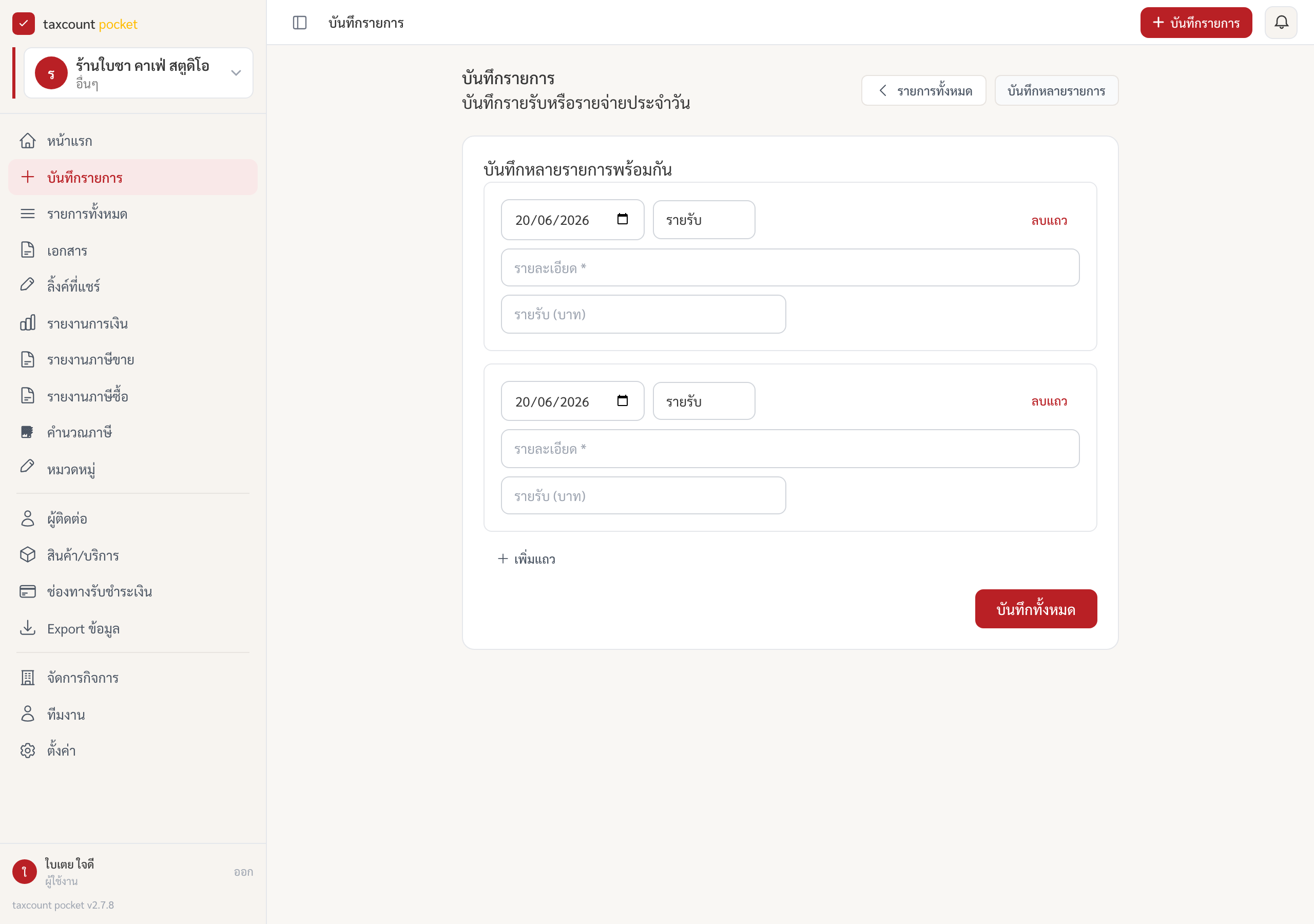
แต่ละแถวมี 4 ช่อง:
- วันที่ — วันที่เกิดรายการ
- ประเภท — เลือกรายรับหรือรายจ่าย
- รายละเอียด — อธิบายสั้น ๆ ว่ารายการนี้คืออะไร
- จำนวนเงิน — ยอดของรายการ
กด "+ เพิ่มแถว" เพื่อเพิ่มรายการ และถ้ากรอกผิดแถวไหนกด "ลบแถว" ของแถวนั้นได้ เมื่อครบแล้วกด "บันทึกทั้งหมด" ครั้งเดียว ลงทุกรายการพร้อมกันครับ
เคสตัวอย่าง: รับเหมาท่านหนึ่งมีบิลค่าวัสดุค้างอยู่ทั้งสัปดาห์ 10 ใบ แทนที่จะเปิดฟอร์มเต็มทีละใบ ก็ใช้โหมดนี้ พิมพ์วันที่/รายละเอียด/ยอด ไล่ทีละแถวจนครบ แล้วกดบันทึกทั้งหมดทีเดียว เสร็จในไม่กี่นาทีครับ
เคล็ดลับ: โหมดหลายรายการเหมาะกับการ "ลงเร็ว" ส่วนรายการที่ต้องผูกผู้ติดต่อ สินค้า หรือบันทึกภาษีซื้อแบบละเอียด แนะนำให้ใช้ฟอร์มเต็มจะครบกว่าครับ
หน้ารายการทั้งหมด — กรองและค้นหา
เมื่อมีรายการเยอะ เครื่องมือที่ทำให้คุณหาของเจอเร็วคือหน้า "รายการทั้งหมด" ครับ
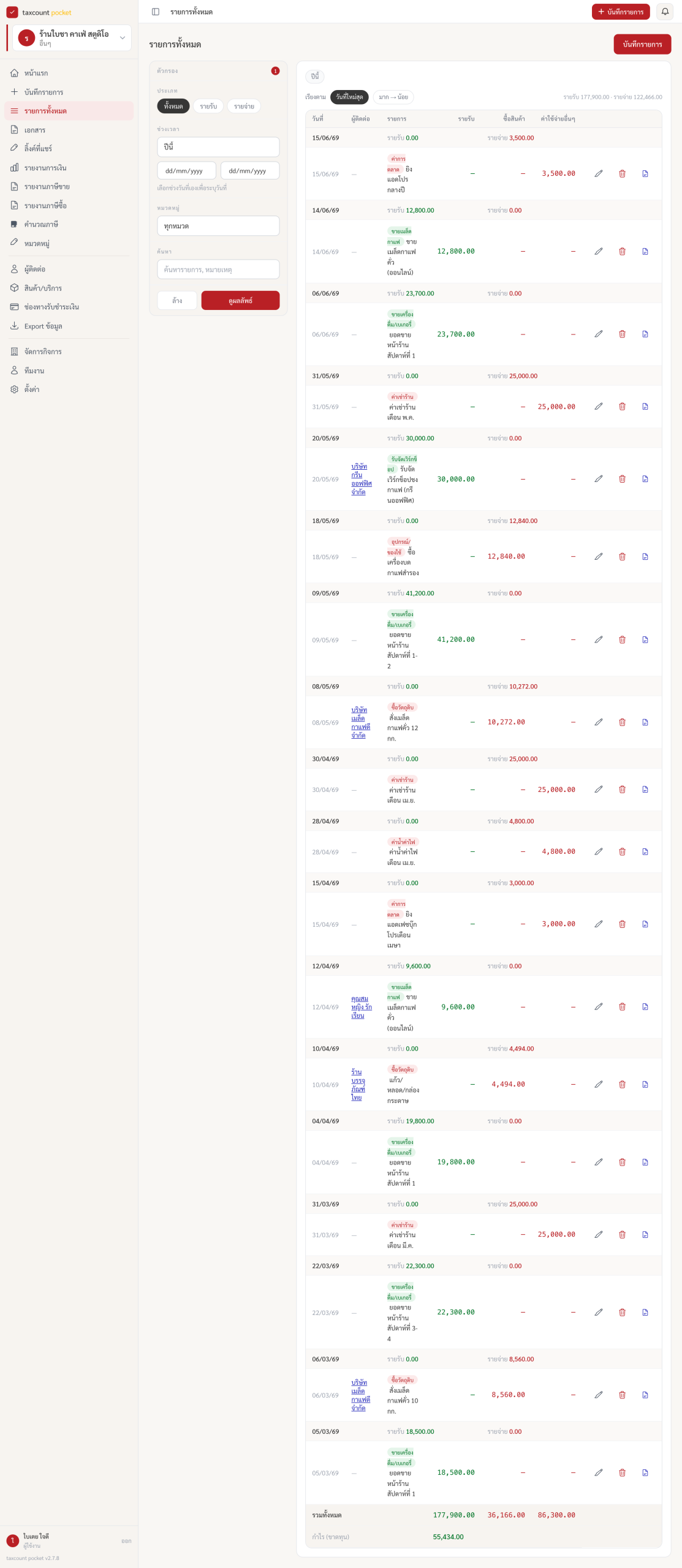
ตัวกรองด้านข้างมีให้ใช้ครบ:
- ประเภท — ปุ่ม "ทั้งหมด" / "รายรับ" / "รายจ่าย"
- ช่วงเวลา — เดือนนี้ / เดือนที่แล้ว / 30 วันล่าสุด / ปีนี้ / กำหนดช่วงวันที่เอง / ทั้งหมด
- หมวดหมู่ — เลือกดูเฉพาะหมวดที่ต้องการ
- ช่องค้นหา — พิมพ์คำในรายละเอียดหรือหมายเหตุเพื่อหา
กรองเสร็จกดปุ่ม "ดูผลลัพธ์" เพื่อแสดงรายการ หรือกด "ล้าง" เพื่อรีเซ็ตตัวกรองทั้งหมดครับ
อ่านตารางและสรุปยอด
ตารางแสดงเป็นรูปแบบ 3 ช่องตามสรรพากร คอลัมน์: วันที่ / ผู้ติดต่อ / รายการ / รายรับ / ซื้อสินค้า / ค่าใช้จ่ายอื่นๆ และด้านบนมีสรุป "รวมทั้งหมด" กับ "กำไร (ขาดทุน)" ของช่วงที่กรองอยู่ ทำให้คุณเช็กผลประกอบการของช่วงเวลาใด ๆ ได้ทันที
คุณยังเรียงลำดับได้ทั้งแบบ "วันที่ใหม่สุด" และ "มาก → น้อย" (ตามจำนวนเงิน) เลือกตามที่อยากดูครับ
สร้างเอกสารต่อจากแต่ละรายการ
จุดที่หลายคนยังไม่รู้ — ในหน้ารายการทั้งหมด แต่ละรายการกด สร้างเอกสารต่อ ได้เลย ทั้งใบเสนอราคา ใบแจ้งหนี้ ใบเสร็จรับเงิน ใบสำคัญจ่าย และใบสำคัญรับเงิน ระบบจะดึงข้อมูลของรายการนั้นไปตั้งต้นให้ ไม่ต้องเริ่มกรอกใหม่ ช่วยให้การออกเอกสารจากรายการที่บันทึกไว้แล้วลื่นมากครับ
สรุป
โหมดบันทึกหลายรายการช่วยให้คุณตามเก็บข้อมูลย้อนหลังได้เร็ว ส่วนตัวกรองและการค้นหาในหน้ารายการทั้งหมดช่วยให้คุณหาของเจอและดูสรุปกำไรของช่วงเวลาที่ต้องการได้ทันที สองเครื่องมือนี้คือตัวช่วยที่ทำให้การดูแลบัญชีรายวันไม่เป็นภาระครับ
นี่เป็นบทสุดท้ายของกลุ่ม "บันทึกรายรับ-รายจ่าย" กลับไปทบทวนภาพรวมได้ที่ บันทึกรายรับ-รายจ่ายให้ถูกแบบสรรพากร และถ้าลองแล้วติดตรงไหน หรืออยากให้ช่วยดูภาษีของกิจการคุณ ทักมาคุยกับทีม taxcount ได้เลยนะครับ