

"พี่ครับ ผมออกใบเสร็จให้ลูกค้าแล้ว แต่มันโล่ง ๆ ไม่มีโลโก้ ไม่มีเลขผู้เสียภาษี ดูไม่เป็นทางการเลย" — เคสนี้เจอบ่อยครับ ปัญหาไม่ได้อยู่ที่ระบบ แต่อยู่ที่ข้อมูลกิจการยังกรอกไม่ครบ พอข้อมูลครบเมื่อไหร่ เอกสารทุกใบที่ออกจะดึงข้อมูลพวกนี้ไปใส่ให้อัตโนมัติ สวยและน่าเชื่อถือทันที
บทนี้เป็นส่วนหนึ่งของคู่มือ เริ่มต้นใช้งาน taxcount pocket ใน 10 นาที
มาดูกันครับว่าต้องตั้งค่าอะไรบ้าง
เข้าหน้าจัดการกิจการ
ไปที่เมนู "จัดการกิจการ" ฝั่งซ้าย คุณจะเห็นหัวข้อ "กิจการของฉัน" พร้อมคำอธิบาย "จัดการข้อมูลกิจการ เปลี่ยนสาขา หรือสร้างกิจการใหม่"
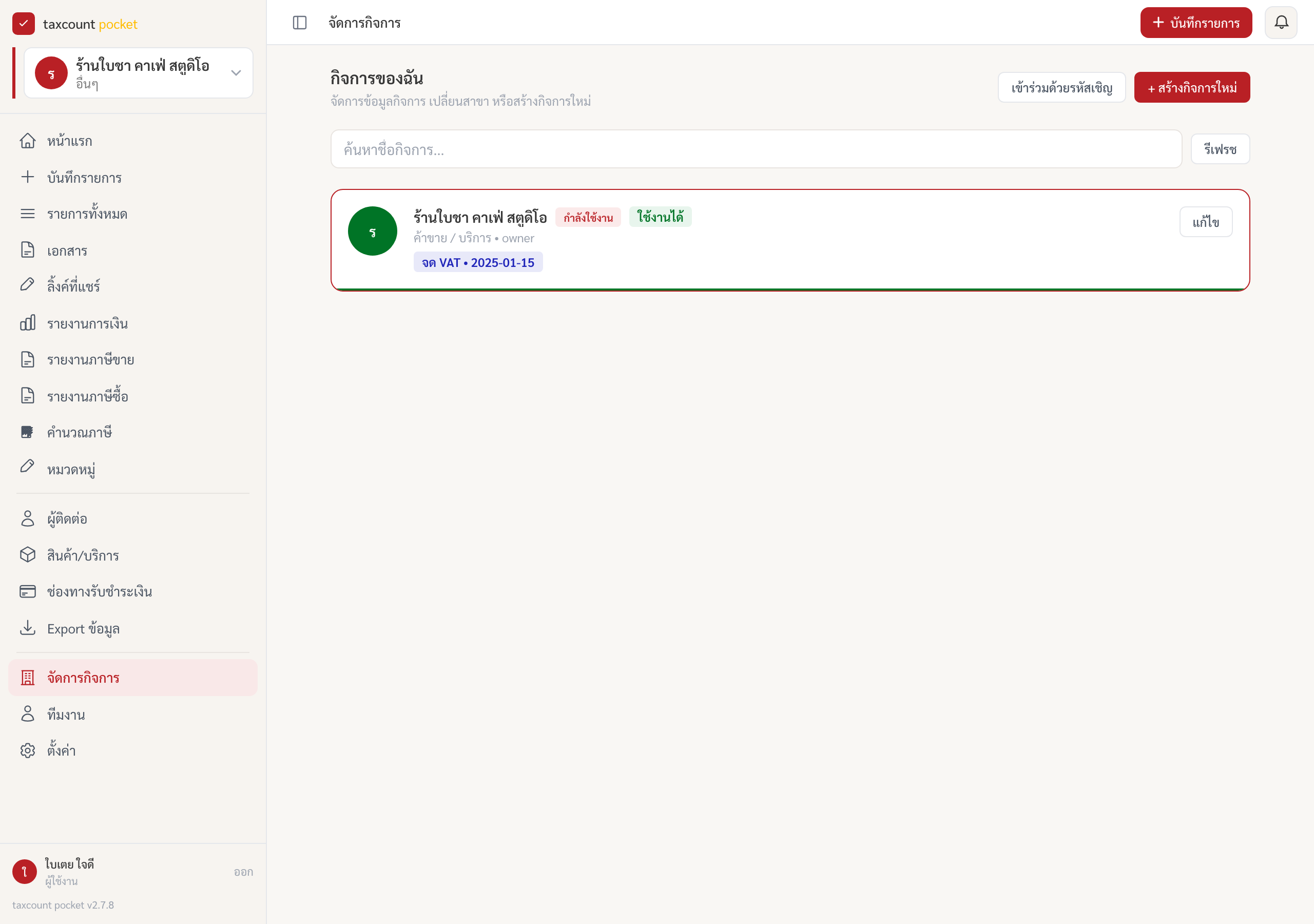
บนการ์ดกิจการจะมีป้ายสถานะบอกว่ากิจการ "ใช้งานได้" แล้วหรือยัง และป้าย "จด VAT • วันที่" ถ้าจดทะเบียน VAT ไว้ กดปุ่ม "แก้ไข" บนการ์ดเพื่อเข้าไปปรับข้อมูล
ถ้าดูแลหลายกิจการ มีช่องค้นหา "ค้นหาชื่อกิจการ…" และปุ่ม "รีเฟรช" ช่วยได้ และจะ เปลี่ยนกิจการที่ใช้งานอยู่ ก็กดที่ตัวเลือกกิจการมุมซ้ายบน (sidebar) ได้เลยครับ
กรอกข้อมูลพื้นฐานให้ครบ
ฟอร์มข้อมูลกิจการหน้าตาเหมือนตอนสร้างกิจการครั้งแรก เติมช่องเหล่านี้ให้ครบเพื่อให้เอกสารสมบูรณ์:
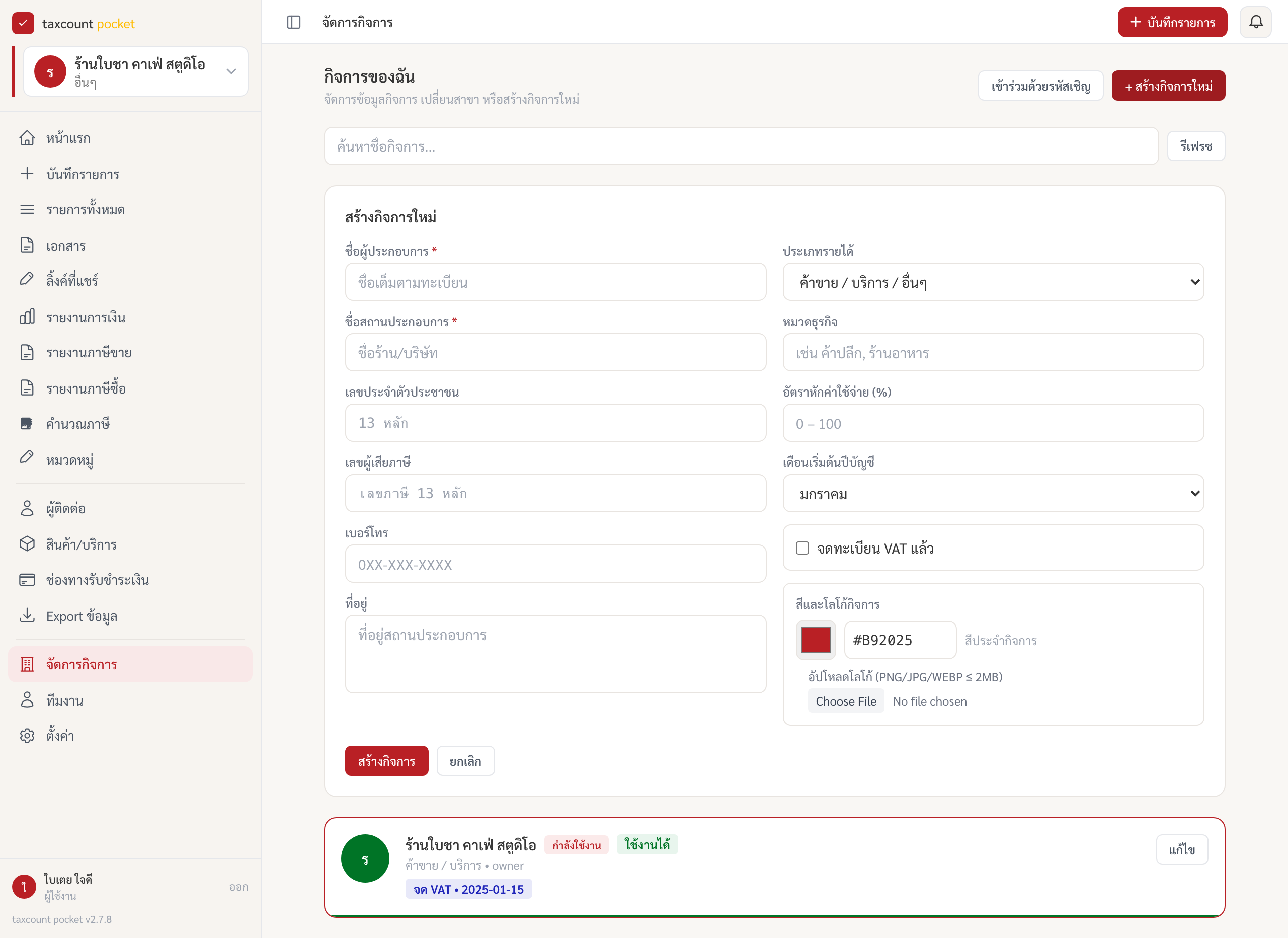
- "ชื่อผู้ประกอบการ" และ "ชื่อสถานประกอบการ" — สองช่องนี้จำเป็น และเป็นชื่อที่จะขึ้นหัวเอกสาร
- "เลขผู้เสียภาษี" — สำคัญมากสำหรับเอกสารที่เป็นทางการ โดยเฉพาะถ้าจด VAT
- "เลขประจำตัวประชาชน" และ "เบอร์โทร" — ช่วยให้ลูกค้าติดต่อกลับได้
- "ที่อยู่" — ที่อยู่สถานประกอบการ จะแสดงบนเอกสาร
- "หมวดธุรกิจ" และ "เดือนเริ่มต้นปีบัญชี" — ช่วยให้ระบบจัดกลุ่มและสรุปยอดได้ตรงรอบของคุณ
เลือกประเภทรายได้ให้ตรงงาน
ช่อง "ประเภทรายได้" ให้เลือก ค้าขาย / บริการ / อื่นๆ ตามลักษณะงานหลัก เช่น ร้านกาแฟที่ขายเครื่องดื่มเลือก "ค้าขาย" ส่วนฟรีแลนซ์ออกแบบเลือก "บริการ" การเลือกให้ตรงช่วยให้ระบบประเมินภาษีได้ใกล้เคียงความจริงมากขึ้น และยังมีช่อง "อัตราหักค่าใช้จ่าย (%)" ให้ปรับได้ตามประเภทงานของคุณ
ตั้งค่า VAT ให้ถูกต้อง
ถ้ากิจการคุณ จดทะเบียน VAT แล้ว ให้ติ๊กช่อง "จดทะเบียน VAT แล้ว" ระบบจะเปิดช่อง "วันที่จดทะเบียน VAT" ให้กรอก ส่วนนี้สำคัญมากครับ เพราะมันกำหนดว่าระบบจะคำนวณ VAT 7% และเปิดให้ออกใบกำกับภาษีได้หรือไม่
ถ้ายังไม่จด VAT ก็ไม่ต้องติ๊ก ระบบจะคิดให้แบบไม่มี VAT (ต้นทุนซื้อเข้าเป็นค่าใช้จ่ายเต็มจำนวน เพราะยังขอเครดิตภาษีคืนไม่ได้) แต่ระบบจะคอยเฝ้าให้ ถ้ารายได้สะสมเริ่มเข้าใกล้ 1.8 ล้านบาทต่อปี ซึ่งเป็นเกณฑ์ที่ต้องจด VAT
ตัวเลขและสถานะ VAT ในแอปช่วย วางแผน ให้คุณเห็นภาพล่วงหน้า ถ้าใกล้ถึงเกณฑ์หรือไม่แน่ใจว่าต้องจดเมื่อไหร่ ปรึกษาทีม taxcount ก่อนดำเนินการจริงได้ครับ
อยากเข้าใจการออกใบกำกับภาษีให้ลึกขึ้น อ่านต่อได้ที่ ออกใบกำกับภาษี
ใส่โลโก้และสีแบรนด์
นี่คือส่วนที่ทำให้เอกสารดู "เป็นแบรนด์" ของคุณจริง ๆ ครับ
- อัปโหลดโลโก้ — กดอัปโหลดไฟล์ภาพ รองรับ PNG / JPG / WEBP ขนาดไม่เกิน 2MB โลโก้นี้จะไปอยู่หัวเอกสารทุกใบ
- "สีแบรนด์บนเอกสาร" — เลือกสีประจำกิจการ เอกสารจะใช้สีนี้เป็นสีหลัก ทำให้ใบเสนอราคาและใบเสร็จดูเป็นชุดเดียวกัน
ตัวอย่างเช่น "ร้านใบชา คาเฟ่ สตูดิโอ" ใส่โลโก้ร้านและเลือกสีเขียวเป็นสีแบรนด์ พอออกใบเสร็จ ลูกค้าก็จำร้านได้ทันทีจากหัวเอกสาร
เมื่อแก้ทุกอย่างเรียบร้อย กดปุ่ม "สร้างกิจการ" เพื่อบันทึก (ถ้าเป็นการแก้ไขกิจการเดิม ระบบจะบันทึกการเปลี่ยนแปลงให้)
ตรวจสอบจากหน้าตั้งค่า
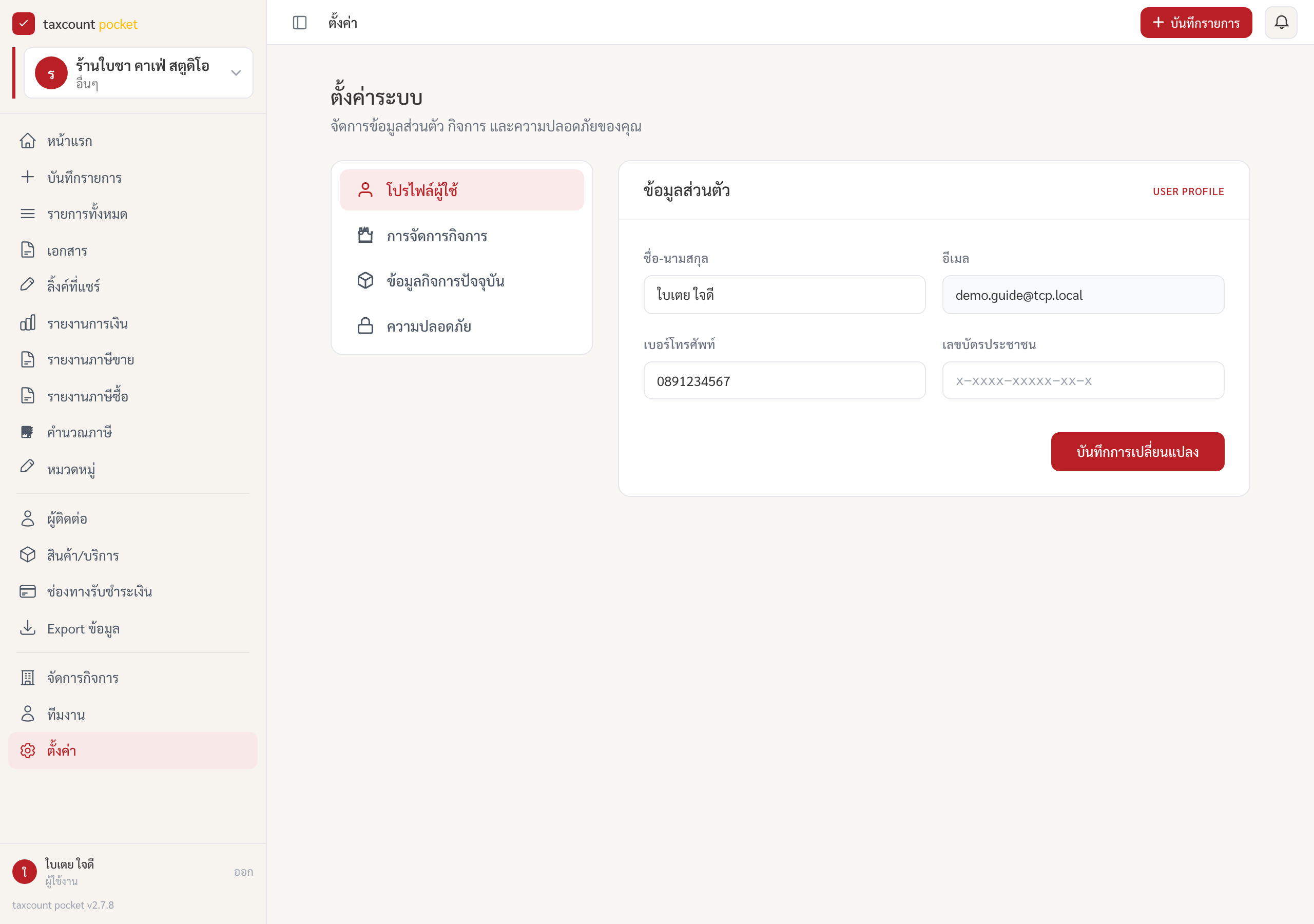
ข้อมูลกิจการบางส่วนดูและแก้ได้จากเมนู "ตั้งค่า" ในแท็บ "ข้อมูลกิจการปัจจุบัน" ด้วย สะดวกเวลาอยากเช็กเร็ว ๆ ว่าข้อมูลที่จะขึ้นเอกสารถูกต้องครบถ้วนแล้ว
สรุป
ตั้งค่ากิจการให้ครบครั้งเดียว — ชื่อ เลขผู้เสียภาษี ที่อยู่ ประเภทรายได้ สถานะ VAT โลโก้ และสีแบรนด์ — แล้วเอกสารทุกใบหลังจากนี้จะออกมาสมบูรณ์และเป็นมืออาชีพโดยที่คุณไม่ต้องกรอกซ้ำครับ
ถ้าลองแล้วติดตรงไหน หรืออยากให้ช่วยดูเรื่อง VAT ของกิจการคุณ ทักมาคุยกับทีม taxcount ได้เลยนะครับ