

สวัสดีครับ ผมมิว ที่ปรึกษาภาษีของ taxcount ครับ
มีลูกค้าร้านหนึ่งทักมาถามผมว่า "พี่มิวครับ ใบกำกับภาษีที่ออกไป มันดูเรียบไปนิด ลูกค้าผมเคยถามว่าร้านมีตัวตนจริงไหม" พอผมขอดูเอกสารของเขา ก็เข้าใจเลยครับ มันเป็นเอกสารขาว-ดำธรรมดา ไม่มีโลโก้ ไม่มีสีอะไรที่บ่งบอกว่าเป็นร้านของเขาเลย
ความจริงคือเอกสารที่มีโลโก้และสีแบรนด์ของตัวเอง ช่วยให้ลูกค้าจำคุณได้ และดูน่าเชื่อถือขึ้นเยอะครับ ข่าวดีคือ taxcount quick ทำเรื่องนี้ได้ในไม่กี่คลิก แถมค่าที่ตั้งไว้ยังย้ายไปใช้เครื่องอื่นได้ด้วย วันนี้ผมจะพาคุณทำไปทีละขั้นครับ
ถ้าคุณยังไม่เคยออกเอกสารด้วย taxcount quick มาก่อน แนะนำให้อ่าน วิธีออกใบกำกับภาษีและใบเสร็จด้วย taxcount quick เป็นพื้นฐานก่อนนะครับ แล้วค่อยกลับมาแต่งหน้าตาให้สวยตามบทความนี้
เปิดเมนูปรับแต่งหน้าตา
เริ่มจากมองไปที่แถบด้านบนของหน้าจอครับ มุมขวาบนจะมีปุ่มไอคอนรูป จานสี อยู่ กดเข้าไปได้เลย
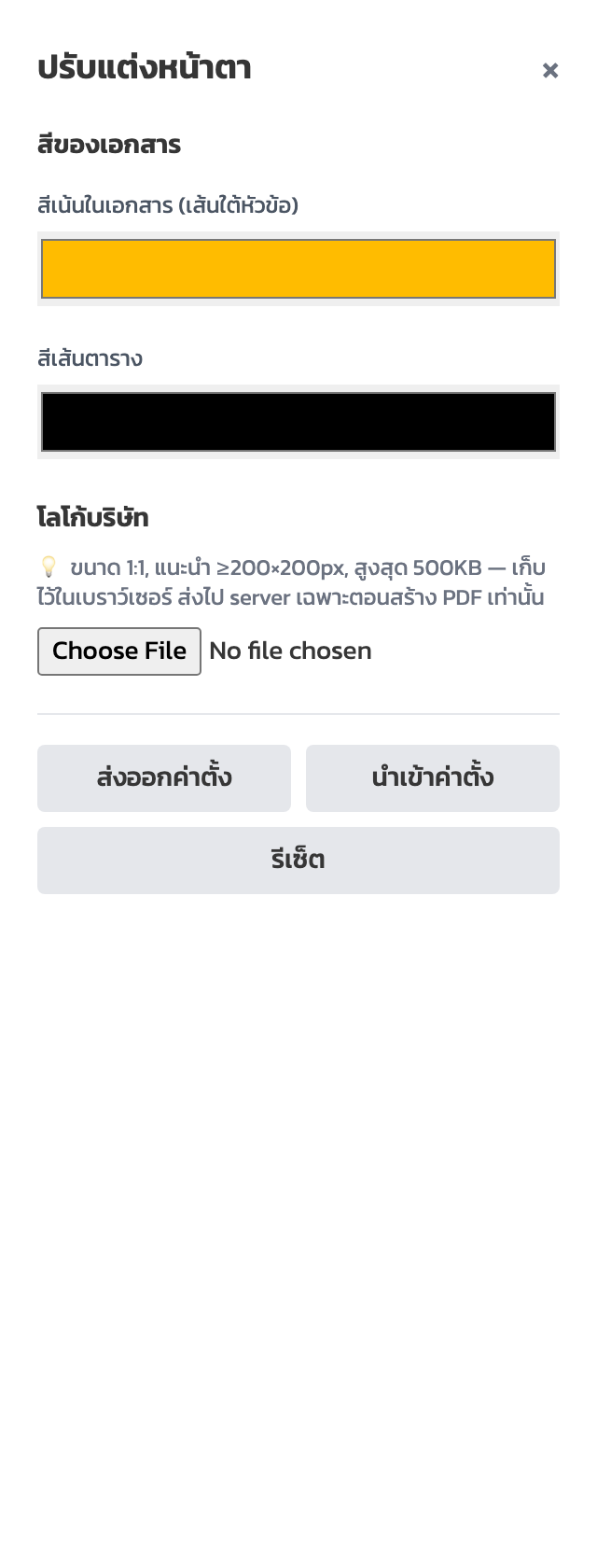
พอกดแล้ว แผงชื่อ "ปรับแต่งหน้าตา" จะเลื่อนออกมาจากด้านขวาของจอ ในแผงนี้แหละครับที่รวมทุกอย่างไว้ ทั้งสีของเอกสารและโลโก้บริษัท เวลาทำเสร็จอยากปิด ก็กดปุ่ม ✕ ที่มุมแผงได้เลยครับ
ปรับสีของเอกสาร
ในหมวด "สีของเอกสาร" คุณปรับได้ 2 จุดครับ
| ตัวเลือก | ปรับอะไร |
|---|---|
| สีเน้นในเอกสาร (เส้นใต้หัวข้อ) | สีของเส้นใต้หัวข้อหลักในเอกสาร ให้เด่นเป็นสีแบรนด์ของคุณ |
| สีเส้นตาราง | สีของเส้นกรอบตารางรายการสินค้า/บริการ |
วิธีทำง่ายมากครับ แค่เลือกสีที่ต้องการ แล้ว ตัวอย่างเอกสารฝั่งขวาจะเปลี่ยนตามทันที คุณไม่ต้องเดาว่าผลลัพธ์จะออกมาเป็นยังไง เห็นกับตาเลยครับ ลองเล่นปรับไปมาจนกว่าจะถูกใจได้เลย
เคล็ดลับจากผมนะครับ ถ้าคุณมีสีประจำแบรนด์อยู่แล้ว เช่น สีเขียวของร้าน ก็เลือกให้ตรงกับสีนั้น เอกสารจะดูเป็นชุดเดียวกับโลโก้และป้ายร้าน ดูมืออาชีพขึ้นเยอะครับ
ใส่โลโก้บริษัท
มาถึงพระเอกของเรื่องครับ เลื่อนลงมาที่หมวด "โลโก้บริษัท" แล้วอัปโหลดไฟล์โลโก้ของคุณได้เลย
ไฟล์ที่รองรับและข้อแนะนำมีดังนี้ครับ
| รายการ | รายละเอียด |
|---|---|
| ชนิดไฟล์ | PNG, JPEG, SVG, WebP |
| สัดส่วนที่แนะนำ | 1:1 (จัตุรัส) |
| ขนาดที่แนะนำ | อย่างน้อย 200×200 พิกเซล |
| ขนาดไฟล์ | ไม่เกิน 500KB |
ทำตามนี้ครับ
- กดอัปโหลดแล้วเลือกไฟล์โลโก้จากเครื่องของคุณ
- หลังอัปโหลดเสร็จ คุณจะเห็น ตัวอย่างโลโก้ ในแผง พร้อมปุ่ม "ลบโลโก้" เผื่อจะเปลี่ยนใหม่
- มองไปที่ตัวอย่างเอกสารฝั่งขวา โลโก้จะไปอยู่ที่มุมเอกสารให้เรียบร้อย
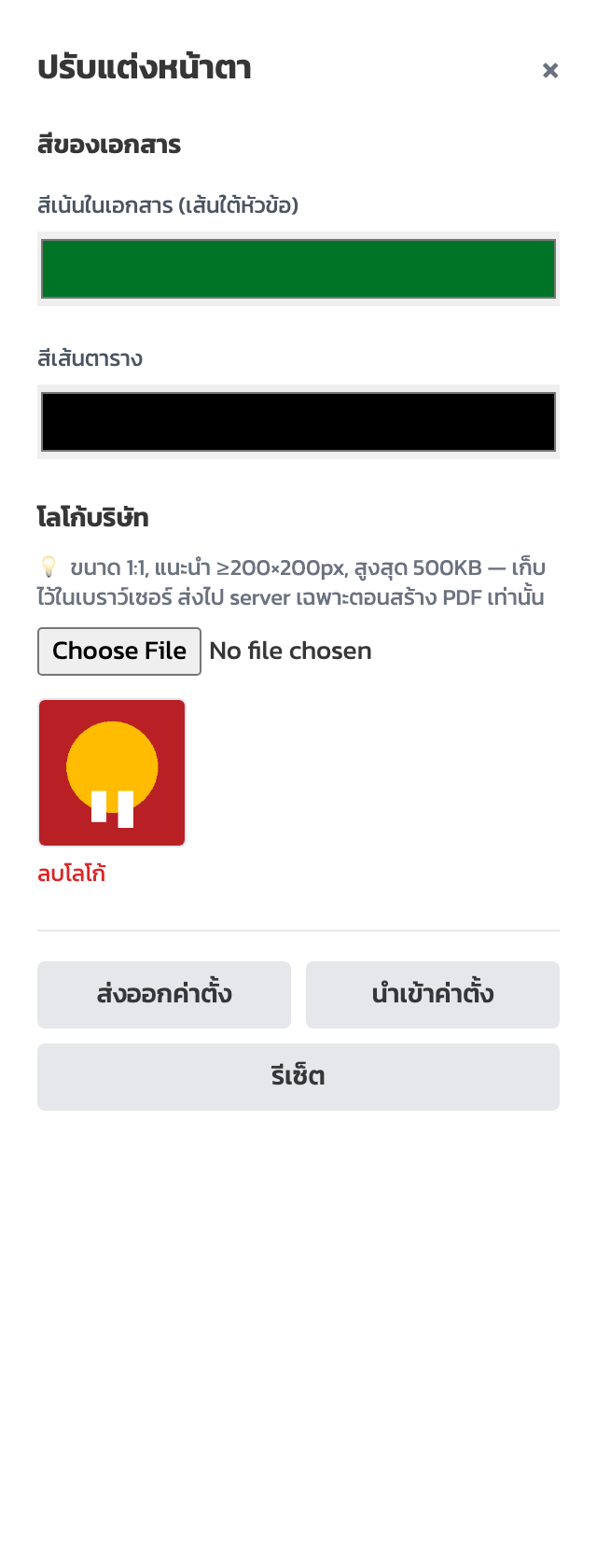
ลองดูตัวอย่างเอกสารที่มีโลโก้แล้วครับ เห็นความต่างชัดเลยใช่ไหมครับ จากเอกสารธรรมดา กลายเป็นเอกสารที่มีตัวตนของร้านคุณอยู่ในนั้น
ย้ายค่าตั้งไปใช้เครื่องอื่น (ส่งออก / นำเข้า)
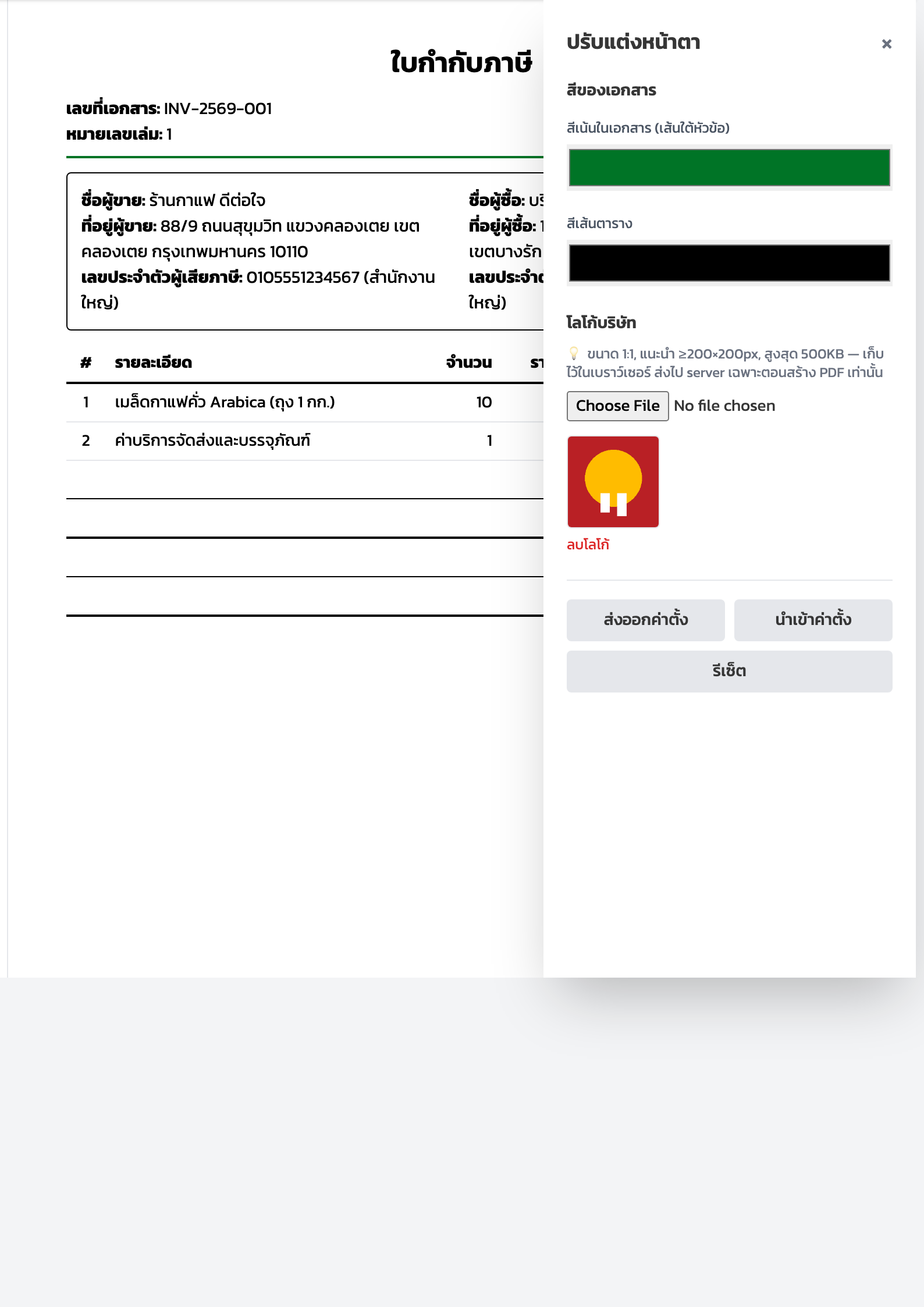
ทีนี้มาถึงคำถามยอดฮิตครับ "ถ้าผมตั้งค่าไว้ที่คอมร้าน แล้วอยากใช้ที่โน้ตบุ๊กที่บ้านด้วยล่ะ ต้องมานั่งตั้งใหม่ไหม?" ไม่ต้องครับ ด้านล่างของแผงมีปุ่มอยู่ 3 ปุ่มที่ช่วยเรื่องนี้ได้เลย
| ปุ่ม | หน้าที่ |
|---|---|
| ส่งออกค่าตั้ง | ดาวน์โหลดไฟล์ตั้งค่าเป็น `.json` ลงเครื่องคุณ |
| นำเข้าค่าตั้ง | โหลดไฟล์ `.json` ที่ส่งออกไว้กลับเข้าโปรแกรม |
| รีเซ็ต | คืนค่าทุกอย่างกลับเป็นค่าเริ่มต้น |
ไฟล์ `.json` ที่ส่งออกจะรวมทุกอย่างที่คุณตั้งไว้ ทั้ง สี โลโก้ ข้อมูลผู้ขายที่บันทึก ประวัติผู้ซื้อ และภาษา เอาไว้ในไฟล์เดียว
ขั้นตอนย้ายไปเครื่องอื่นทำแบบนี้ครับ
- ที่เครื่องเดิม กด "ส่งออกค่าตั้ง" จะได้ไฟล์ `.json` มา
- ส่งไฟล์นั้นไปยังเครื่องใหม่ (เช่น ทางอีเมล หรือ USB)
- ที่เครื่องใหม่ เปิด taxcount quick แล้วกด "นำเข้าค่าตั้ง" เลือกไฟล์ที่ส่งมา
- เสร็จแล้วครับ ทุกอย่างจะเหมือนเครื่องเดิมทันที
ส่วนปุ่ม "รีเซ็ต" เก็บไว้ใช้ตอนอยากเริ่มต้นใหม่หมด เช่น อยากลองตั้งสีใหม่ตั้งแต่ต้น แต่ระวังหน่อยนะครับ เพราะมันจะคืนค่าเริ่มต้นทั้งหมด รวมข้อมูลที่บันทึกไว้ด้วย
เรื่องข้อมูลผู้ขายและประวัติผู้ซื้อที่รวมอยู่ในไฟล์ส่งออกนี้ ผมเขียนวิธีใช้แบบเต็ม ๆ ไว้ที่ บันทึกข้อมูลผู้ขายและผู้ซื้อไว้ใช้ซ้ำ ลองอ่านต่อได้เลยครับ จะออกเอกสารครั้งต่อไปได้เร็วขึ้นมาก
เรื่องความเป็นส่วนตัวที่คุณควรรู้
ข้อนี้สำคัญและผมอยากให้คุณสบายใจครับ โลโก้และค่าตั้งทั้งหมดของคุณ ถูกเก็บไว้ในเบราว์เซอร์ของเครื่องคุณเองเท่านั้น ไม่ได้เก็บไว้บนเซิร์ฟเวอร์ของเรา
โลโก้จะถูกส่งไปที่เซิร์ฟเวอร์ก็ต่อเมื่อ ตอนสร้างไฟล์ PDF เท่านั้น เพื่อนำไปวางในเอกสาร และไม่ได้ถูกเก็บค้างไว้ที่ไหนเลยครับ นั่นแปลว่าข้อมูลร้านและโลโก้ของคุณอยู่ในมือคุณเสมอ
ด้วยเหตุนี้แหละครับ การ "ส่งออกค่าตั้ง" จึงสำคัญ เพราะถ้าวันหนึ่งคุณล้างประวัติเบราว์เซอร์ หรือเปลี่ยนเครื่อง ค่าที่ตั้งไว้อาจหายไป มีไฟล์ `.json` สำรองไว้ ก็อุ่นใจครับ
สรุป
ทั้งหมดที่ทำวันนี้สรุปสั้น ๆ ได้แบบนี้ครับ
- กดปุ่ม จานสี มุมขวาบน เพื่อเปิดแผง "ปรับแต่งหน้าตา"
- ปรับ สีเน้น และ สีเส้นตาราง ให้ตรงสีแบรนด์ ดูผลที่ตัวอย่างฝั่งขวาทันที
- อัปโหลด โลโก้ (แนะนำจัตุรัส ≥200×200px ไม่เกิน 500KB) ให้เอกสารมีตัวตน
- ใช้ ส่งออก/นำเข้าค่าตั้ง ย้ายไปใช้เครื่องอื่นได้ง่าย ๆ
- ทุกอย่างเก็บในเครื่องคุณเอง ปลอดภัยและเป็นส่วนตัว
แค่นี้เอกสารของคุณก็ดูเป็นมืออาชีพและเป็นแบรนด์ของคุณเองแล้วครับ ถ้าติดตรงไหน หรืออยากให้ช่วยดูเรื่องเอกสารภาษี ทักมาคุยกับทีม taxcount ได้เลยนะครับ 🙂