

สวัสดีครับ ผมมิว ที่ปรึกษาภาษีของ taxcount
มีลูกค้าร้านหนึ่งทักมาบ่นกับผมว่า "พี่มิวครับ ผมออกใบเสร็จวันละหลายใบ ทุกครั้งต้องมานั่งพิมพ์ชื่อร้าน ที่อยู่ เลขผู้เสียภาษีตัวเองใหม่หมด เสียเวลามาก แถมบางทีพิมพ์ที่อยู่ผิดไปนิดเดียวก็ต้องแก้ใหม่" ผมเชื่อว่าหลายคนเจอแบบนี้ครับ ข้อมูลร้านเราก็ตัวเดิมทุกวัน ลูกค้าประจำก็คนเดิม แต่ต้องมากรอกซ้ำทุกรอบ
ข่าวดีคือ taxcount quick มีตัวช่วยเรื่องนี้อยู่แล้วครับ ทั้งการจำข้อมูลผู้ขายของคุณ การเก็บประวัติผู้ซื้อที่เคยออกเอกสารให้ และยังกู้ฟอร์มที่กรอกค้างไว้ได้ด้วย วันนี้ผมจะพาคุณทำไปทีละขั้นครับ
ภาพรวม 3 ตัวช่วยประหยัดเวลา
ก่อนลงรายละเอียด ผมขอสรุปให้เห็นภาพรวมก่อนครับว่ามีอะไรบ้าง
| ตัวช่วย | ใช้กับใคร | ทำงานยังไง |
|---|---|---|
| บันทึกเป็นค่าเริ่มต้น | ข้อมูลผู้ขาย (ตัวคุณเอง) | กดครั้งเดียว ครั้งหน้าเปิดเว็บมาเติมให้อัตโนมัติ |
| ใช้ที่เคยกรอก | ข้อมูลผู้ซื้อ (ลูกค้า) | เก็บประวัติได้ถึง 20 ราย เลือกแล้วเติมให้ทันที |
| กู้ฟอร์มที่ค้างไว้ | ทั้งฟอร์ม | ปิดเว็บไปกลางคัน ครั้งหน้ากดกู้กลับมาแก้ต่อได้ |
ทั้ง 3 อย่างนี้ช่วยให้คุณออกเอกสารใบต่อไปได้เร็วขึ้นมากครับ มาดูทีละตัวกันเลย
1. บันทึกข้อมูลผู้ขายเป็นค่าเริ่มต้น
ข้อมูลผู้ขายก็คือข้อมูลของตัวคุณหรือร้านของคุณเองครับ ชื่อ ที่อยู่ เลขประจำตัวผู้เสียภาษี และสาขา ซึ่งเป็นข้อมูลที่ไม่ค่อยเปลี่ยน เพราะฉะนั้นกรอกครั้งเดียวแล้วให้ระบบจำไว้เลยจะดีที่สุด
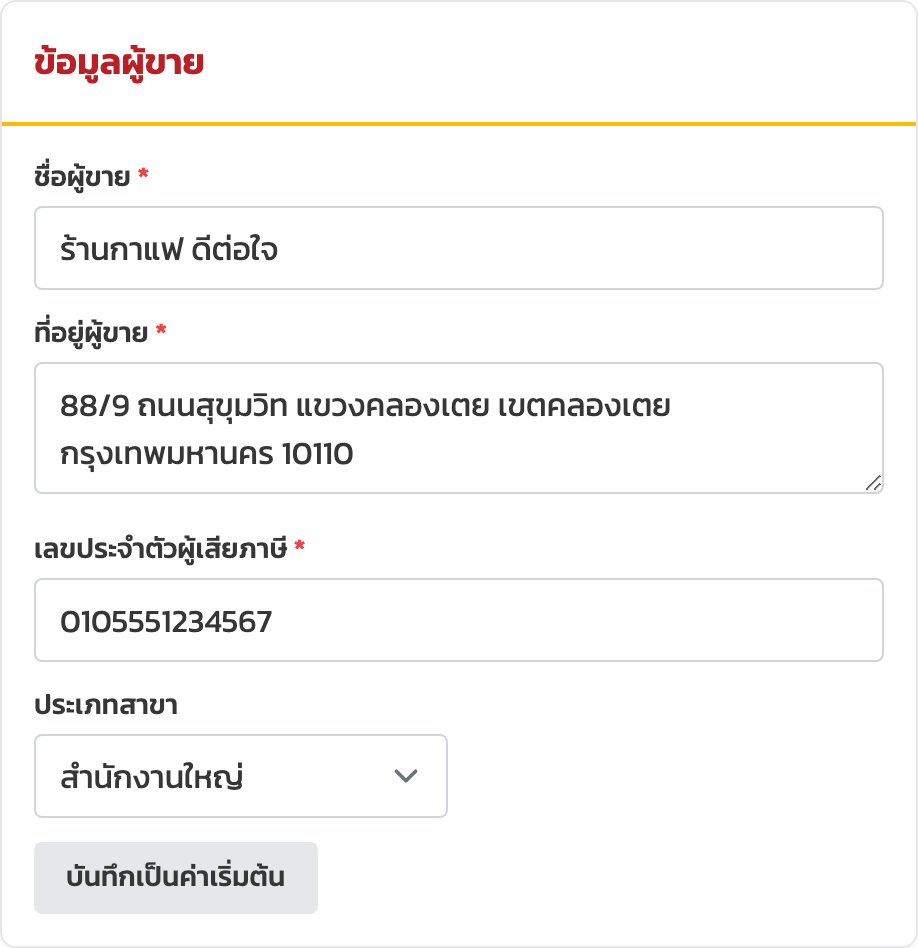
ทำตามนี้ครับ
- กรอกข้อมูลในส่วน "ข้อมูลผู้ขาย" ให้ครบ ทั้งชื่อ ที่อยู่ เลขประจำตัวผู้เสียภาษี และสาขา
- ตรวจทานให้ดีอีกครั้ง โดยเฉพาะเลขประจำตัวผู้เสียภาษีและที่อยู่ เพราะข้อมูลชุดนี้จะถูกใช้ซ้ำไปเรื่อย ๆ
- กดปุ่ม "บันทึกเป็นค่าเริ่มต้น"
- ระบบจะขึ้นข้อความ "บันทึกข้อมูลผู้ขายเป็นค่าเริ่มต้นแล้ว" เป็นอันเรียบร้อยครับ
ครั้งต่อไปที่คุณเปิดเว็บขึ้นมา ช่องข้อมูลผู้ขายจะถูกเติมให้อัตโนมัติทันที คุณไม่ต้องพิมพ์ใหม่อีกเลยครับ ถ้าวันไหนข้อมูลเปลี่ยน เช่น ย้ายที่อยู่หรือเพิ่มสาขา ก็แค่แก้ในช่องแล้วกด "บันทึกเป็นค่าเริ่มต้น" อีกครั้ง ระบบจะอัปเดตเป็นชุดใหม่ให้ครับ
2. เรียกประวัติผู้ซื้อด้วยปุ่ม "ใช้ที่เคยกรอก"
ส่วนข้อมูลผู้ซื้อคือฝั่งลูกค้าของคุณครับ ลูกค้าประจำที่สั่งซื้อบ่อย ๆ คุณไม่ต้องมานั่งพิมพ์ชื่อที่อยู่ใหม่ทุกครั้งเหมือนกัน เพราะ taxcount quick เก็บประวัติผู้ซื้อให้อัตโนมัติ
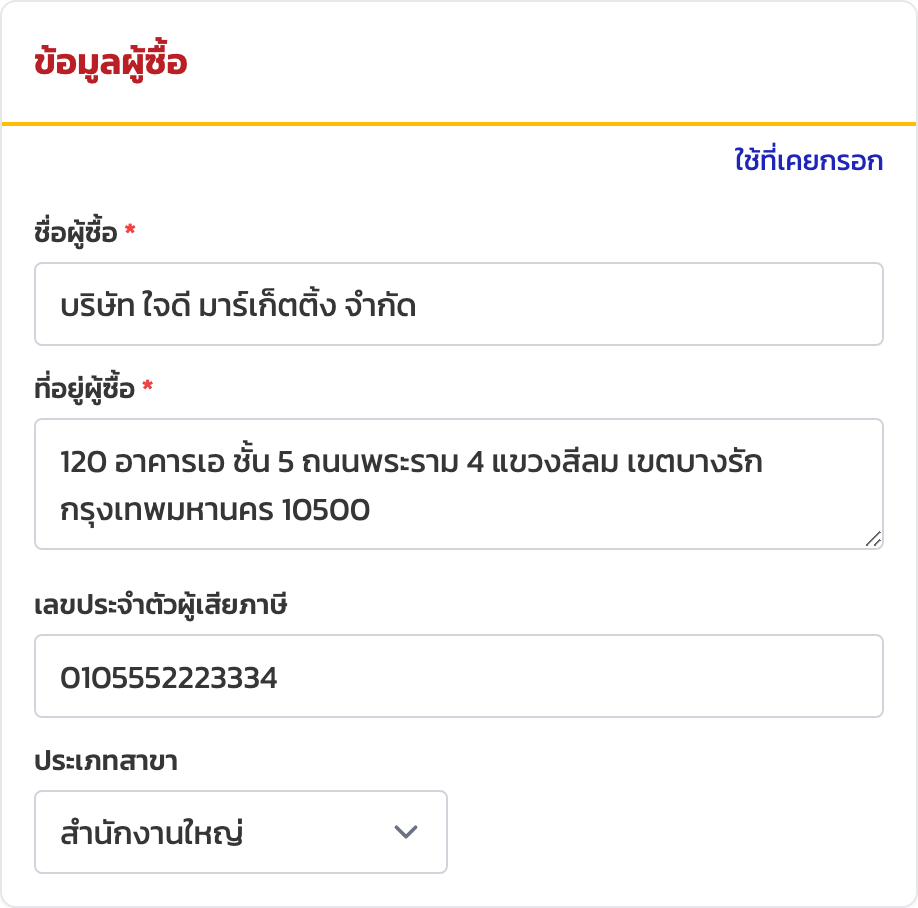
จุดที่ต้องสังเกตคือปุ่ม "ใช้ที่เคยกรอก" ที่มุมขวาบนของส่วนข้อมูลผู้ซื้อครับ
- กดปุ่ม "ใช้ที่เคยกรอก"
- จะมีรายชื่อผู้ซื้อที่คุณเคยออกเอกสารให้ โผล่เป็นรายการลงมา
- เลือกรายที่ต้องการ ระบบจะเติมข้อมูลให้ทันที
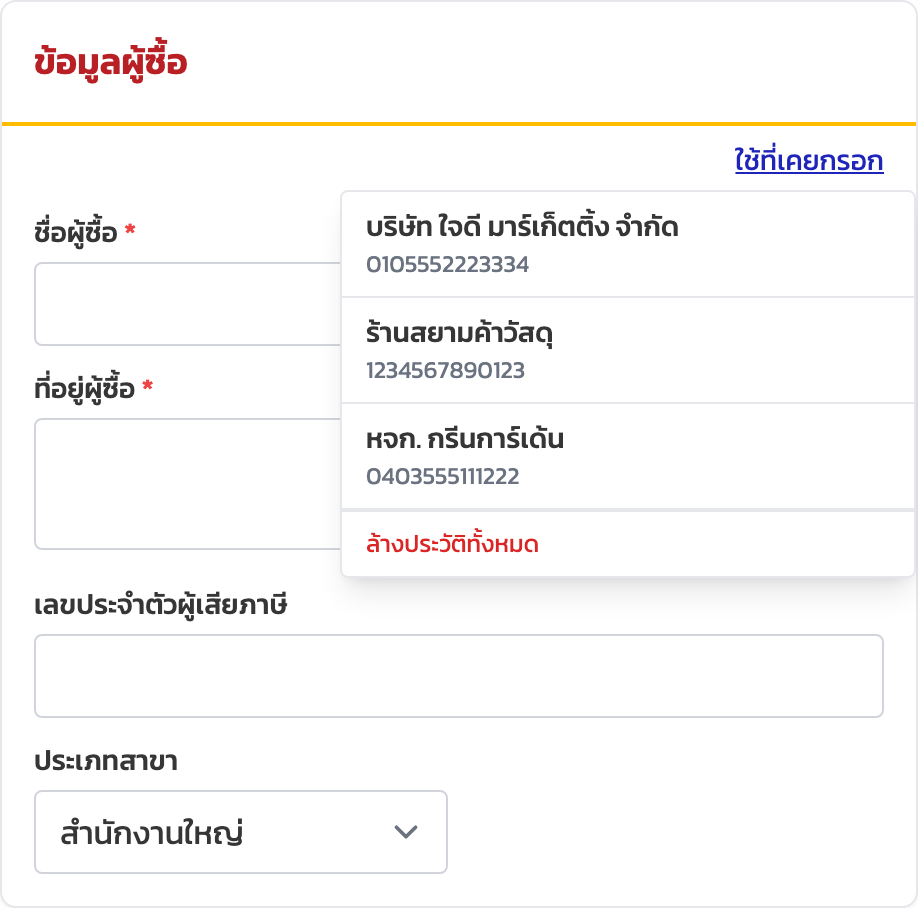
มีรายละเอียดที่ควรรู้เพิ่มเติมครับ
- ระบบเก็บประวัติผู้ซื้อได้สูงสุด 20 ราย
- เรียงโดยให้รายที่ใช้ล่าสุดขึ้นก่อน หาง่าย
- ถ้าอยากเคลียร์ทั้งหมด มีปุ่ม "ล้างประวัติทั้งหมด" ให้กดได้
แล้วประวัติพวกนี้ถูกบันทึกตอนไหน? คำตอบคือระบบจะบันทึกข้อมูลผู้ซื้อให้อัตโนมัติ หลังจากคุณดาวน์โหลด PDF สำเร็จ ครับ เพราะฉะนั้นถ้าคุณออกเอกสารให้ลูกค้ารายไหนไปแล้ว ครั้งหน้าก็เรียกชื่อเขากลับมาได้เลย ไม่ต้องพิมพ์ใหม่
3. กู้ฟอร์มที่กรอกค้างไว้
สถานการณ์ที่เจอกันบ่อยครับ คุณกำลังกรอกเอกสารอยู่ดี ๆ มีลูกค้าเดินเข้าร้าน หรือโทรศัพท์ดัง เลยปิดหน้าเว็บไปก่อน พอกลับมาก็กลัวว่าที่กรอกไว้จะหายหมด
ไม่ต้องห่วงครับ taxcount quick จำให้ ถ้าคุณกรอกฟอร์มค้างไว้แล้วปิดไป ครั้งหน้าที่เปิดเว็บขึ้นมาจะมีแถบขึ้นว่า "พบฟอร์มที่กรอกค้างไว้ ต้องการกลับไปแก้ไขต่อไหม?"

คุณมี 2 ทางเลือกครับ
- กดปุ่มกู้ (↩) เพื่อดึงข้อมูลที่กรอกค้างไว้กลับมาแก้ต่อ
- กดปุ่มทิ้ง (✕) ถ้าอยากเริ่มกรอกใหม่ทั้งหมด
แค่นี้คุณก็ทำงานต่อจากจุดเดิมได้สบาย ๆ ครับ
เรื่องความเป็นส่วนตัว ที่อยากให้คุณสบายใจ
หลายคนพอได้ยินว่า "ระบบจำข้อมูลให้" มักจะกังวลว่าข้อมูลร้านและข้อมูลลูกค้าจะไปอยู่ที่ไหน ปลอดภัยไหม ตรงนี้ผมขอย้ำให้ชัดครับ
- ข้อมูลผู้ขาย ผู้ซื้อ และรายการสินค้าทั้งหมด ถูกเก็บไว้ใน เบราว์เซอร์ของคุณเองเท่านั้น ไม่ได้ถูกบันทึกบนเซิร์ฟเวอร์ของ taxcount
- ข้อมูลจะถูกส่งออกไปเฉพาะตอนที่คุณกดสร้าง PDF เพื่อทำไฟล์ให้เท่านั้น และถูกลบทันทีหลังทำไฟล์เสร็จ ไม่มีการเก็บสำเนาไว้
นั่นแปลว่าข้อมูลของคุณอยู่ในเครื่องของคุณล้วน ๆ ครับ แต่ก็มีข้อควรรู้อีกด้านหนึ่งคือ เพราะข้อมูลอยู่ในเครื่อง ถ้าคุณ ล้างข้อมูลเบราว์เซอร์ หรือ เปลี่ยนเครื่อง/เปลี่ยนเบราว์เซอร์ ข้อมูลที่บันทึกไว้ทั้งหมดจะหายไปด้วยครับ
ถ้าคุณต้องย้ายเครื่องหรืออยากสำรองค่าตั้งไว้ taxcount quick มีฟีเจอร์ส่งออกและนำเข้าค่าตั้งให้ใช้ ผมเขียนวิธีไว้ในบทความ ใส่โลโก้และปรับสีเอกสาร ลองแวะอ่านดูได้ครับ จะได้ย้ายข้อมูลไปเครื่องใหม่โดยไม่ต้องตั้งค่าใหม่ทั้งหมด
สรุป
ตัวช่วยทั้ง 3 อย่างนี้ทำให้การออกเอกสารใบต่อ ๆ ไปเร็วขึ้นเยอะครับ
- บันทึกข้อมูลผู้ขายเป็นค่าเริ่มต้น กดครั้งเดียว ระบบเติมข้อมูลร้านให้อัตโนมัติทุกครั้งที่เปิดเว็บ
- ใช้ที่เคยกรอก เรียกประวัติลูกค้าเก่ากลับมาใช้ได้ถึง 20 ราย
- กู้ฟอร์มที่ค้างไว้ ปิดเว็บกลางคันแล้วกลับมาทำต่อได้
และที่สำคัญ ข้อมูลทั้งหมดอยู่ในเบราว์เซอร์ของคุณเอง ไม่ได้เก็บบนเซิร์ฟเวอร์ จึงสบายใจเรื่องความเป็นส่วนตัวได้ครับ
อยากเริ่มต้นออกเอกสารตั้งแต่ต้น ลองอ่านคู่มือหลักได้ที่ วิธีออกใบกำกับภาษีและใบเสร็จด้วย taxcount quick ครับ
ถ้ายังติดตรงไหน หรืออยากปรึกษาเพิ่มเติม ทักมาคุยกับทีม taxcount ได้เลยนะครับ 🙂