
สวัสดีครับ ผมมิวครับ
บทความนี้เป็น “คู่มือกลาง” ของการออกเอกสารครับ เพราะเอกสารทุกชนิดใน taxcount studio ใช้ขั้นตอนเดียวกัน เข้าใจอันนี้แล้ว ออกได้ทุกแบบ ส่วนรายละเอียดเฉพาะของแต่ละชนิด ผมแยกเขียนเป็นบทความย่อยไว้ให้แล้วครับ
ก่อนอ่าน แนะนำให้รู้จัก สมาร์ทฟอร์ม ก่อน เพราะนั่นคือเครื่องยนต์ที่คำนวณให้เราทั้งหมด
ขั้นที่ 1 เปิดหน้าเอกสาร
เข้าที่เมนู เอกสาร (documents.php) จะเห็นรายการเอกสารทั้งหมด แยกฝั่งขาย (AR = ฝั่งขาย/ลูกหนี้) และฝั่งซื้อ (AP = ฝั่งซื้อ/เจ้าหนี้) กรองตามชนิด/สถานะได้
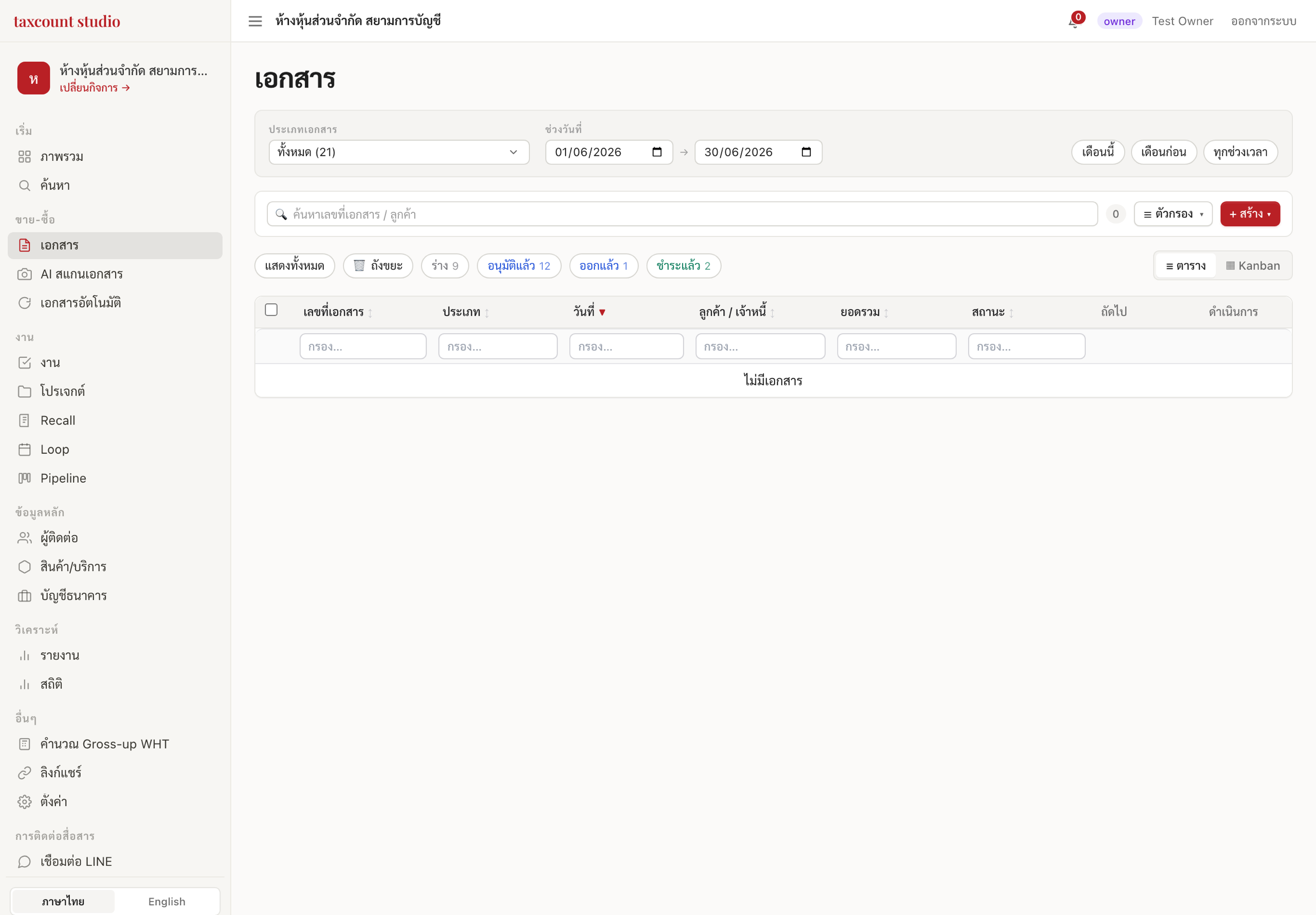
กดปุ่มสร้างเอกสารใหม่ แล้วเลือกชนิดที่ต้องการ (ใบเสนอราคา ใบแจ้งหนี้ ฯลฯ)
ขั้นที่ 2 กรอกในสมาร์ทฟอร์ม
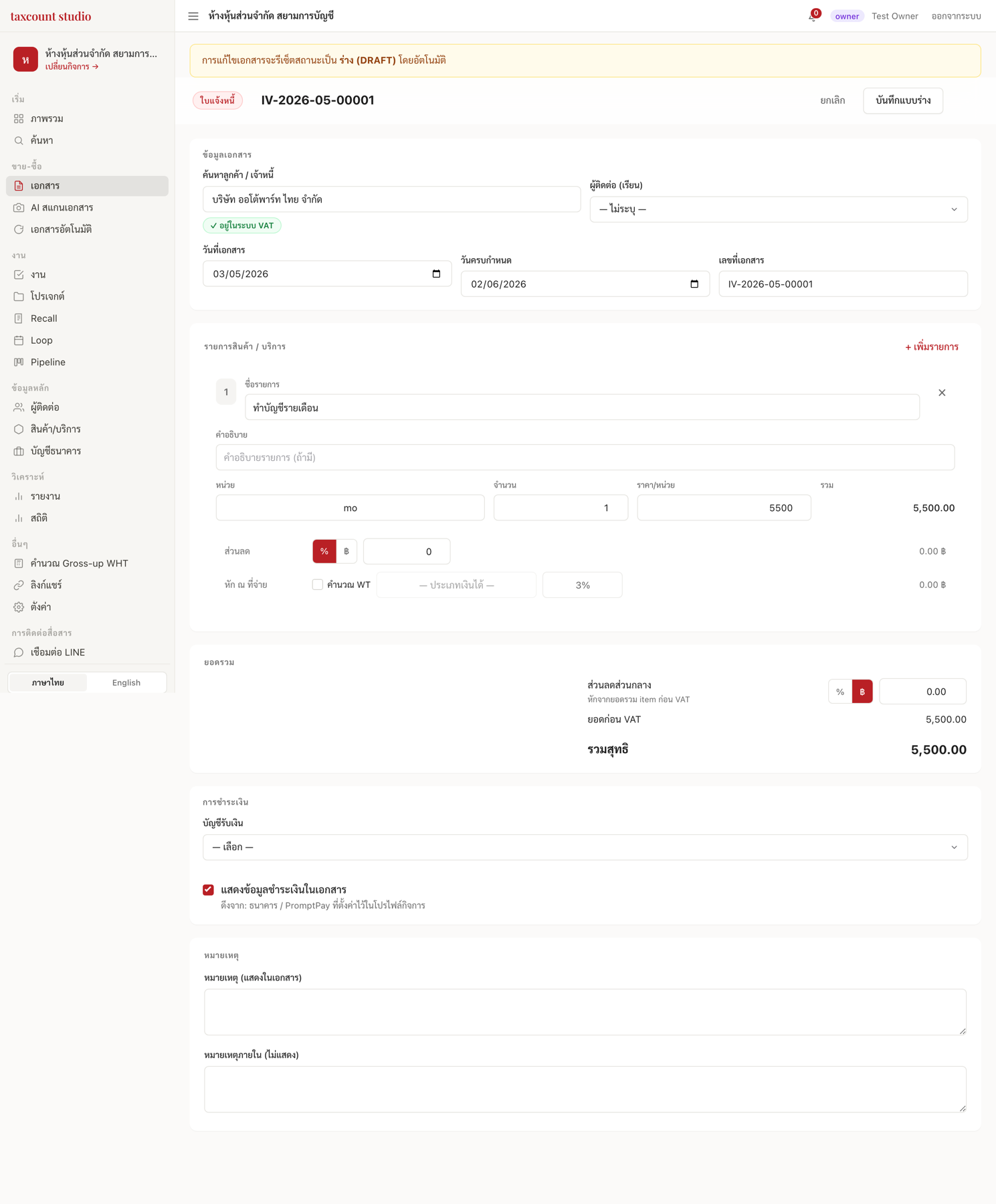
ลำดับที่ผมแนะนำครับ
- เลือกลูกค้า/คู่ค้า — ระบบดึงชื่อ ที่อยู่ เลขภาษี เครดิตมาให้
- ใส่รายการ — เลือกจากสินค้าที่ตั้งไว้ หรือพิมพ์สด ใส่จำนวน/ราคา
- ตั้งโหมด VAT และหัก ณ ที่จ่าย ให้ตรง — ระบบคำนวณยอดให้
- ตรวจยอดรวม ด้านล่างว่าถูกต้อง
ขั้นที่ 3 บันทึก — ร่าง หรือ อนุมัติ
ออกเอกสารเสร็จ เลือกได้ 2 แบบครับ
- บันทึกแบบร่าง (DRAFT) — เก็บไว้ก่อน ยังแก้ได้เต็มที่ ยังไม่ออกเลขจริง
- อนุมัติ/ออกเอกสาร — ออกเลขเอกสารจริง พร้อมส่งให้ลูกค้า
เคล็ดลับ: ถ้ายังไม่ชัวร์ ให้บันทึกเป็น ร่าง ไว้ก่อนครับ จะได้กลับมาแก้ได้สบาย ๆ
เข้าใจสถานะเอกสาร
เอกสารจะไหลตามสถานะประมาณนี้ครับ (แต่ละชนิดต่างกันเล็กน้อย)
| สถานะ | แปลว่า |
|---|---|
| ร่าง (DRAFT) | ยังแก้ได้ ยังไม่ออกเลขจริง |
| รอดำเนินการ / อนุมัติแล้ว | ผ่านการตรวจ/อนุมัติ |
| ออกแล้ว (ISSUED) | ออกให้ลูกค้าแล้ว |
| ชำระแล้ว (PAID) | เก็บเงินครบแล้ว |
| ยกเลิก / โมฆะ (VOID) | ยกเลิกการใช้งาน |
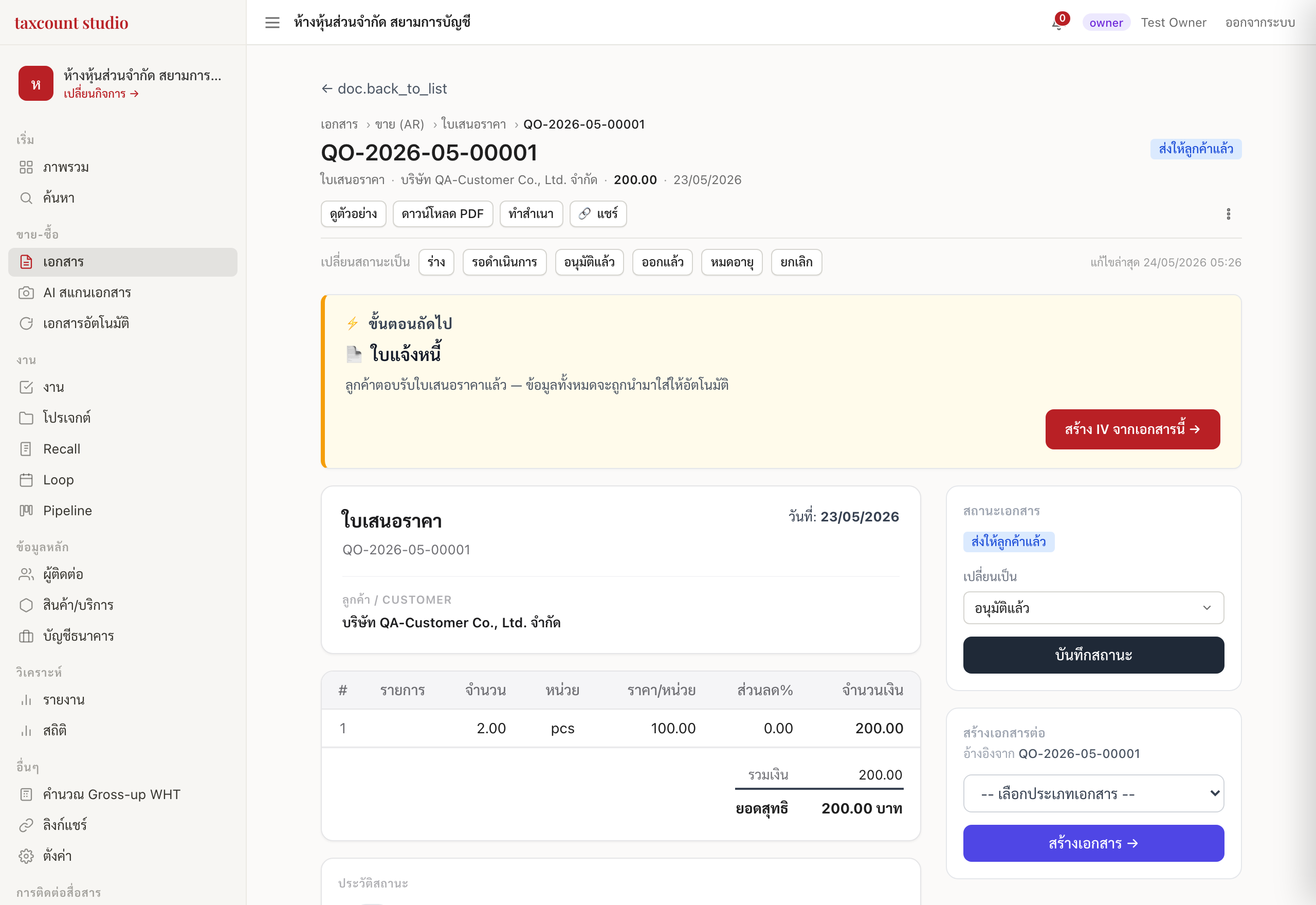
ในหน้ารายละเอียดเอกสาร คุณจะเห็นแถบสถานะให้กดเปลี่ยนได้ และปุ่มแปลงเป็นเอกสารถัดไป
การแก้ไขเอกสาร
นี่คือจุดที่หลายคนเข้าใจผิดครับ — แก้ไขได้เฉพาะเอกสารที่ยังเป็น “ร่าง (DRAFT)” เท่านั้น
- ยังเป็นร่าง → เปิดเอกสารขึ้นมาแก้ในสมาร์ทฟอร์มได้เลย แก้ได้ทุกช่อง
- อนุมัติ/ออกเลขแล้ว → จะแก้ตรง ๆ ไม่ได้ เพราะเลขเอกสารออกไปแล้ว เป็นเอกสารทางการ
ถ้าออกไปแล้วแต่มีข้อมูลผิด ทำได้ 2 ทางครับ
- ยกเลิก/ทำให้เป็นโมฆะ เอกสารเดิม แล้วออกใหม่ให้ถูก
- ถ้าเป็นเรื่องยอดเงิน (เช่น คืนของ ลดราคา) ให้ออก ใบลดหนี้/ใบเพิ่มหนี้ มาปรับยอดแทน — เป็นวิธีที่ถูกต้องตามหลักบัญชี
การยกเลิก / ทำให้เป็นโมฆะ
- เอกสารทางการเงิน (ใบเสร็จ ใบกำกับภาษี ใบลดหนี้ ฯลฯ) จะใช้สถานะ โมฆะ (VOID)
- เอกสารอื่น ๆ จะใช้ ยกเลิก (CANCELLED)
ทั้งสองแบบเอกสารจะยังอยู่ในระบบเพื่อเก็บประวัติ แต่ไม่นับเป็นเอกสารที่ใช้งานแล้วครับ
แปลงเอกสารต่อ (ไม่ต้องคีย์ใหม่)
จุดเด่นที่ผมชอบมากครับ — เอกสารต่อยอดกันได้ เช่น จาก ใบเสนอราคา → ใบแจ้งหนี้ → ใบกำกับภาษี → ใบเสร็จ แค่กดปุ่ม “สร้างเอกสารต่อ” ระบบจะ ก๊อปปี้ลูกค้า รายการ และยอดทั้งหมด มาให้ ไม่ต้องพิมพ์ใหม่เลย
สรุป
- เปิดเมนู เอกสาร → สร้างใหม่ → กรอกในสมาร์ทฟอร์ม → บันทึกร่าง หรือ อนุมัติ
- แก้ไขได้เฉพาะเอกสารร่าง เท่านั้น ออกเลขแล้วต้องยกเลิก/โมฆะ หรือออกใบลดหนี้/เพิ่มหนี้แทน
- แปลงเอกสารต่อได้ ระบบก๊อปปี้ข้อมูลให้
ดังนั้น หลักง่าย ๆ คือ “ตรวจให้ดีตอนเป็นร่าง ก่อนกดอนุมัติ” แล้วงานเอกสารจะราบรื่นครับ อยากดูวิธีออกเอกสารแต่ละชนิด เลือกอ่านได้เลย — ใบเสนอราคา · ใบแจ้งหนี้ · ใบกำกับภาษี · ใบเสร็จ ติดตรงไหนทักมาคุยกับทีม taxcount ได้เลยนะครับ