"ร้านผมเพิ่งจด VAT ลูกค้าที่เป็นบริษัทเริ่มขอใบกำกับภาษีแล้ว แต่ผมไม่รู้ว่าต้องใส่อะไรบ้าง กลัวออกผิดแล้วโดนแก้ทีหลัง" — พอกิจการจด VAT แล้ว ใบกำกับภาษีกลายเป็นเอกสารที่ลูกค้านิติบุคคลต้องการ และมันต้องมีข้อมูลครบถ้วนถูกต้องครับ
ข่าวดีคือ taxcount pocket ทำงานหนักส่วนนี้ให้แทบทั้งหมด — ดึงข้อมูลผู้ขายมาให้อัตโนมัติและคิด VAT 7% ให้เอง บทนี้ผมจะพาออกใบกำกับภาษีทีละขั้นครับ
บทนี้เป็นส่วนหนึ่งของคู่มือ ออกเอกสารธุรกิจอย่างมืออาชีพด้วย taxcount pocket
ใครออกใบกำกับภาษีได้บ้าง
ใบกำกับภาษีออกได้เฉพาะกิจการที่ จดทะเบียน VAT แล้ว เท่านั้นครับ ถ้ากิจการคุณยังไม่จด VAT ให้ใช้ใบเสร็จรับเงินแทน (ดูบท วงจรเอกสารขาย) ส่วนใครที่รายได้ใกล้แตะเส้น 1.8 ล้านบาทต่อปีและยังไม่จด แนะนำอ่าน แจ้งเตือนเมื่อรายได้ถึงเกณฑ์จด VAT เพิ่มเติม
ขั้นที่ 1 — เปิดฟอร์มใบกำกับภาษี
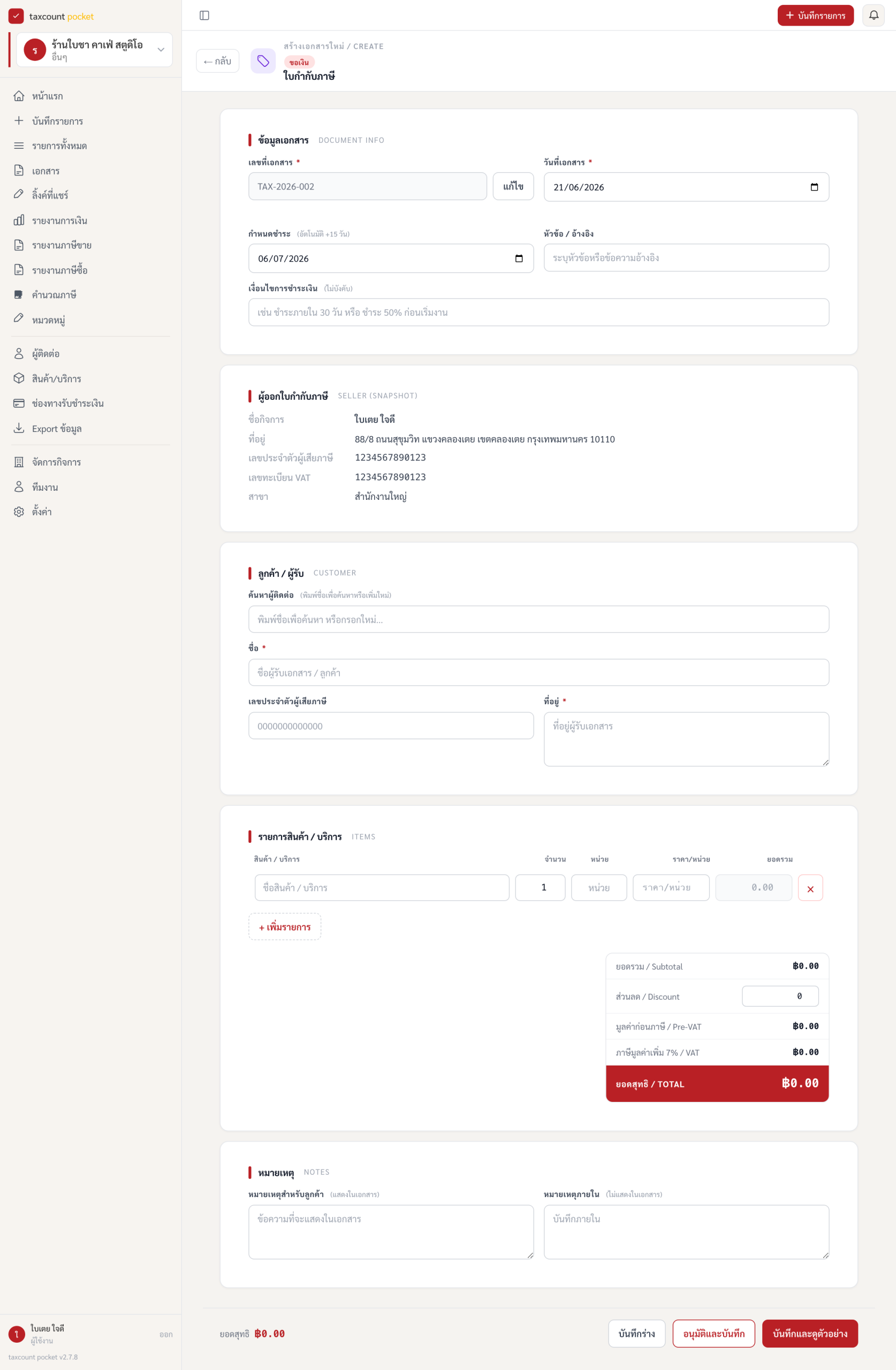
ที่หน้า เอกสาร การ์ดใบกำกับภาษีจะมีคำกำกับว่า "เฉพาะกิจการจด VAT" กดปุ่ม "+ สร้าง" เลขที่เอกสารจะขึ้นเป็น `TAX-2026-xxxx` ให้อัตโนมัติ
ขั้นที่ 2 — ตรวจการ์ด "ผู้ออกใบกำกับภาษี"
จุดที่ต่างจากเอกสารอื่นคือฟอร์มนี้มีการ์ด "ผู้ออกใบกำกับภาษี" ที่ดึงข้อมูลผู้ขายมาให้อัตโนมัติจากข้อมูลกิจการของคุณ ได้แก่ ชื่อกิจการ, ที่อยู่, เลขประจำตัวผู้เสียภาษี, เลขทะเบียน VAT และสาขา
ถ้าข้อมูลครบ การ์ดนี้จะแสดงทุกบรรทัดเรียบร้อย แต่ถ้ายังกรอกไม่ครบ ระบบจะขึ้นเตือนว่า "ข้อมูลกิจการไม่ครบสำหรับออกใบกำกับภาษี:" พร้อมลิงก์ "ไปกรอกข้อมูลกิจการ →" กดเข้าไปเติมให้ครบก่อนได้เลย วิธีกรอกข้อมูล VAT ทั้งหมดผมเขียนไว้ในบท ตั้งค่าข้อมูลกิจการให้พร้อมออกเอกสาร ครับ
ขั้นที่ 3 — กรอกข้อมูลลูกค้าและรายการ
ส่วนที่เหลือกรอกเหมือนเอกสารทั่วไป:
- ส่วน "ลูกค้า / ผู้รับ" — ค้นหาผู้ติดต่อเดิม หรือกรอก "ชื่อ", "เลขประจำตัวผู้เสียภาษี" และ "ที่อยู่" ของลูกค้า สำหรับใบกำกับภาษี เลขผู้เสียภาษีของลูกค้าควรกรอกให้ครบ
- ส่วน "รายการสินค้า / บริการ" — กด "+ เพิ่มรายการ" แล้วใส่รายการตามจริง
ขั้นที่ 4 — VAT 7% ระบบคิดให้เอง
ในสรุปยอดของใบกำกับภาษี ระบบจะเพิ่มบรรทัด "มูลค่าก่อนภาษี" และ "ภาษีมูลค่าเพิ่ม 7%" ให้อัตโนมัติ โดย VAT 7% คำนวณจากมูลค่าก่อนภาษี แล้วรวมเป็นยอดสุทธิ คุณไม่ต้องกดเครื่องคิดเลขเองครับ
เคสร้านใบชา คาเฟ่: ใบเตยขายเมล็ดกาแฟให้ออฟฟิศแห่งหนึ่ง มูลค่าก่อนภาษี 9,800 บาท ระบบคิด VAT 7% ให้เอง = 686 บาท รวมเป็นยอดสุทธิ 10,486 บาท แสดงครบทุกบรรทัดบนเอกสารโดยไม่ต้องคำนวณมือ
ขั้นที่ 5 — ดูเอกสารพร้อมพิมพ์
เมื่อบันทึกแล้ว เปิดดูเอกสาร ระบบแสดงผลแบบพร้อมพิมพ์ ใช้สีแบรนด์ของกิจการคุณ และมีจำนวนเงินเป็นตัวอักษรไทย
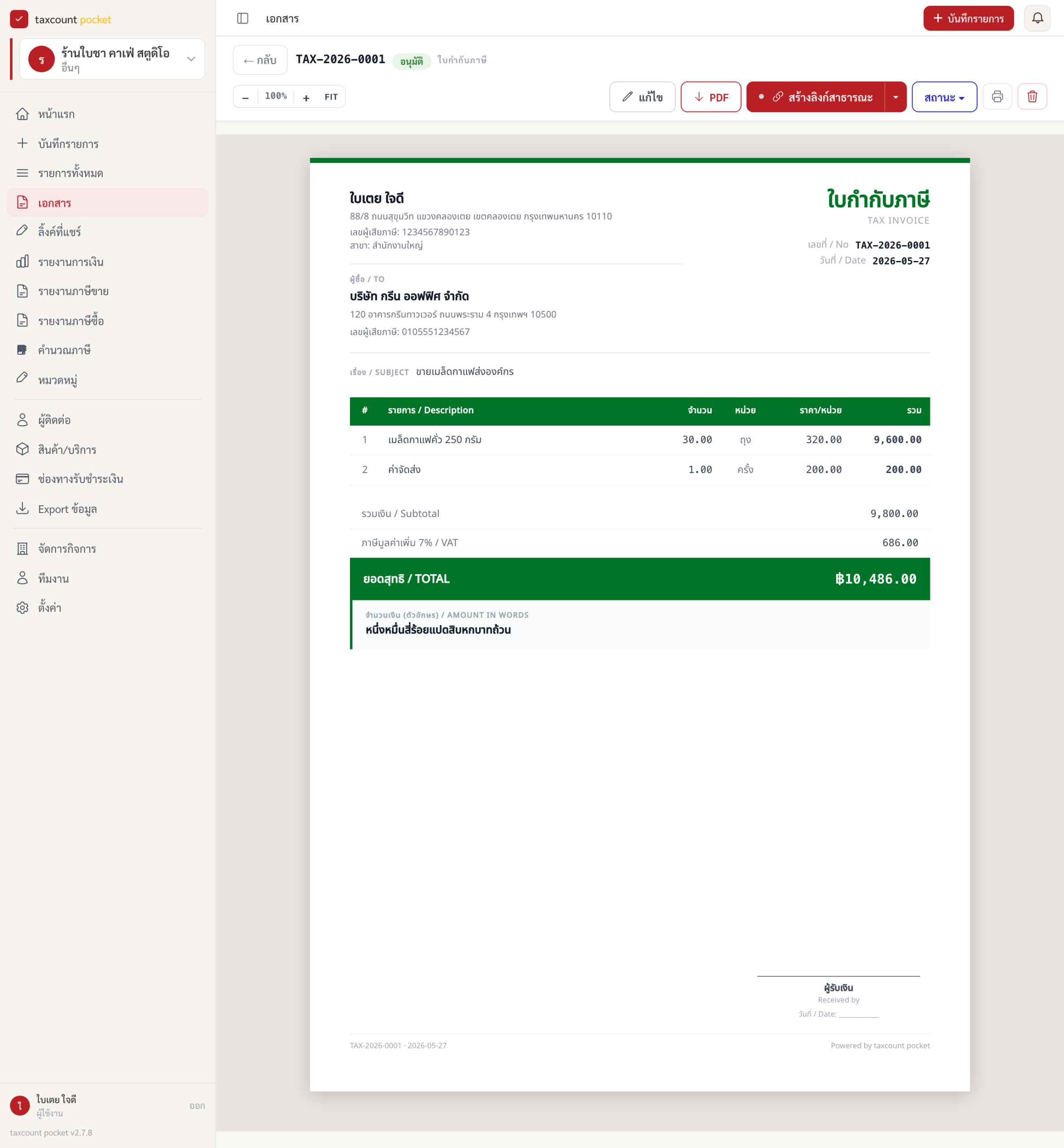
จากหน้านี้กด "PDF" เพื่อดาวน์โหลด หรือ "สร้างลิ้งค์สาธารณะ" เพื่อส่งให้ลูกค้าเปิดดูเองได้ (รายละเอียดในบท ส่งออก PDF และแชร์ลิงก์)
เรื่องที่ควรรู้: ใบกำกับภาษีที่กด "อนุมัติ" แล้ว ระบบจะล็อกข้อมูลการเงินและข้อมูลผู้ซื้อไว้ เพื่อให้เอกสารภาษีที่ออกไปถูกต้องตรงกันทุกฉบับ จึงควรตรวจชื่อ เลขผู้เสียภาษี และยอดเงินให้ชัวร์ก่อนกดอนุมัติครับ
ใบกำกับภาษีที่คุณออกจะไปปรากฏในรายงานภาษีขายด้วย ดูภาพรวมได้ที่บท รายงานภาษีขายและภาษีซื้อ
สรุป
ออกใบกำกับภาษีใน taxcount pocket ง่ายกว่าที่คิด เพราะระบบดึงข้อมูลผู้ขายมาให้อัตโนมัติและคิด VAT 7% ให้เอง สิ่งที่คุณต้องทำคือกรอกข้อมูลกิจการให้ครบสักครั้ง แล้วทุกใบหลังจากนั้นจะถูกต้องและเรียบร้อย ที่สำคัญคือตรวจให้ชัวร์ก่อนกดอนุมัติ เพราะข้อมูลจะถูกล็อก
ถ้าลองแล้วติดตรงไหน หรืออยากให้ช่วยดูภาษีของกิจการคุณ ทักมาคุยกับทีม taxcount ได้เลยนะครับ